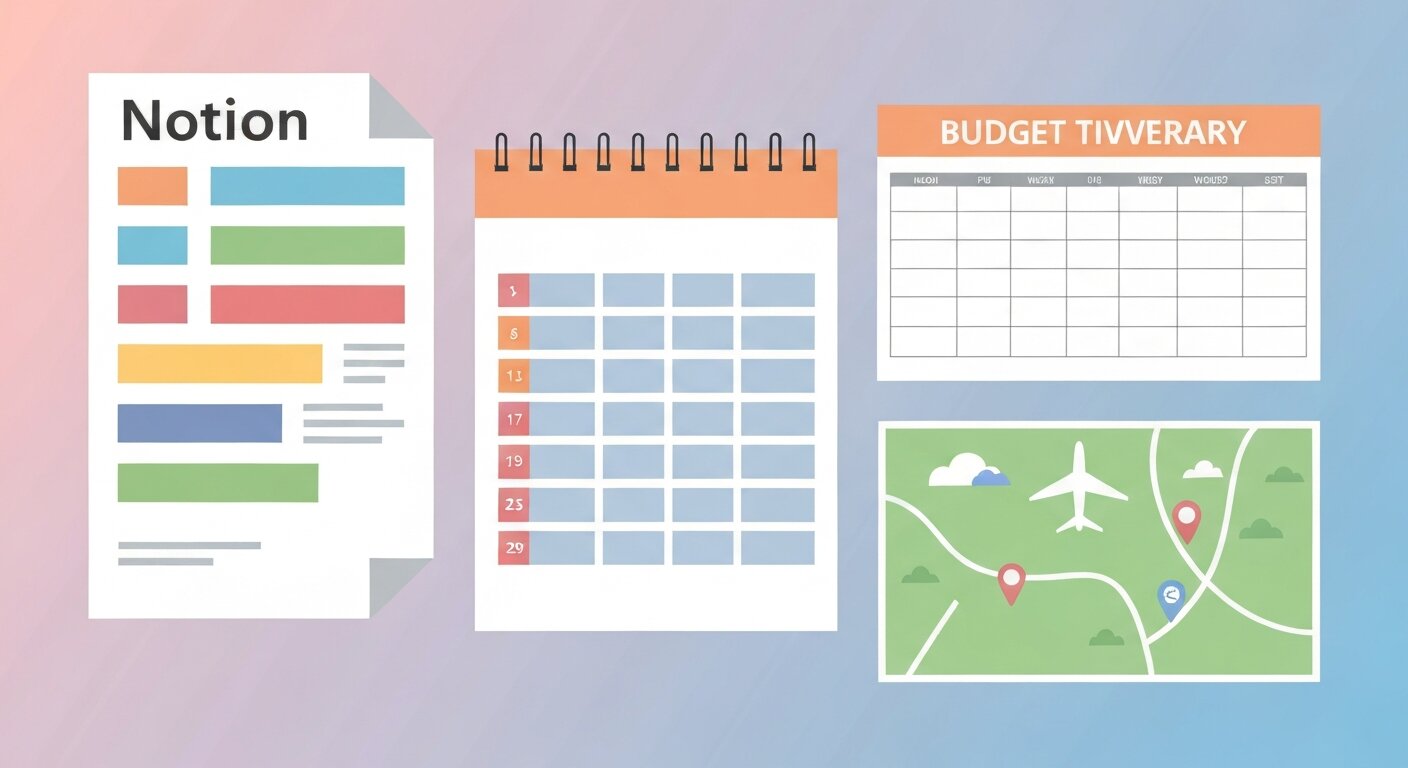
「Notionでタスク管理を試したけど、複雑すぎて挫折した」という人は多いです。
プロパティが多すぎる、入力が面倒、気づいたらタスクが溜まりすぎて「見たくない」状態になってしまう。
実は、Notionのタスク管理は最初から全機能を使う必要はありません。
シンプルなToDoリストから始めて、慣れてきたら少しずつ機能を追加するだけで、仕事もプライベートも一元管理できるようになります。
この記事では、今日から使えるシンプルな設定方法から、プロジェクト管理、AI自動化まで、レベル別にステップで解説します。
\ Notionを無料で始める /
Notion公式サイトはこちら →\ Notionを無料で始めてみる /
Notionを無料で始める →Notionのタスク管理が続かない3つの理由
Notionのタスク管理を試してみたものの、続かなかった人には共通したパターンがあります。
原因を知っておくと、同じ失敗を繰り返さずに済みます。
機能が多すぎて最初の設定で挫折する
Notionには、データベース・カンバン・ガントチャート・リレーションなど、タスク管理に使える機能が豊富にあります。
しかし、最初から全部使おうとすると設定だけで疲れ果ててしまいます。
タスク管理に本当に必要な情報は「ステータス(未着手・進行中・完了)」「期限」「メモ」の3つだけです。
最初はこの3つだけに絞って始めることが、長続きのコツです。
スマートフォンから登録しづらい
「思いついたときにさっとタスクを登録できない」というのも、続かない原因のひとつです。
PCでは快適なNotionも、スマートフォンからの入力はやや手間がかかります。
解決策は2つあります。
1つ目は、iOSとAndroidのウィジェット機能を使い、ホーム画面からワンタップで新規タスクを追加できるようにすること。
2つ目は、よく使うページをお気に入りに登録して、アプリを開いたらすぐアクセスできるようにすることです。
タスクが増えすぎて「見たくない」状態になる
タスクを追加し続けていると、いつの間にか100件・200件と膨れ上がり、リストを開くのが嫌になってしまいます。
これはフィルター機能を使えば解決できます。
「今日やること」ビューを作って、期限が今日以前のタスクだけを表示するようにすれば、常に「今日のタスク数件」だけが見える状態を保てます。
完了済みタスクは別ビューに分けてしまえば、作業中の画面がすっきりします。
【STEP1】最初の5分でできるシンプルToDoリスト
まずは5分でできる最小構成のタスク管理システムを作りましょう。
最初から完璧を目指さず、「とりあえず使える状態」にすることが大切です。
ページを作ってチェックリストを作る
Notionを開いて、新しいページを作ります。
タイトルに「タスク管理」と入力してください。
本文のエリアで「/」と入力するとコマンドメニューが開くので、「to-do」と入力してチェックリストを選択します。
これだけでチェックボックス付きのタスクリストが作れます。
試しに「今日やること」を3つ入力してみましょう。
チェックボックスをクリックするとタスクに取り消し線が引かれ、完了を記録できます。
この「チェックリスト」だけでも立派なタスク管理です。
まず1週間はこの形で続けてみてください。
テーブルに切り替えてステータス・期限を追加する
チェックリストに慣れてきたら、テーブル形式に切り替えてより詳細な管理をしましょう。
本文エリアで「/table」と入力し、「テーブル」を選択します。
テーブルが作成されたら、まず「名前」の列にタスク名を入力します。
次に「プロパティを追加」をクリックして、以下の3つを追加してください。
- ステータス(ステータス型):未着手・進行中・完了の3つ
- 期限(日付型):いつまでに終わらせるか
- 優先度(セレクト型):高・中・低の3段階
ステータスを追加するには「プロパティを追加」→「ステータス」を選択します。
デフォルトで「To do」「In progress」「Done」の3つが設定されていますが、日本語に変更しても問題ありません。
期限は「プロパティを追加」→「日付」を選択し、カレンダーから日付を選べるようにします。
カンバンビューに切り替えてドラッグ&ドロップで管理する
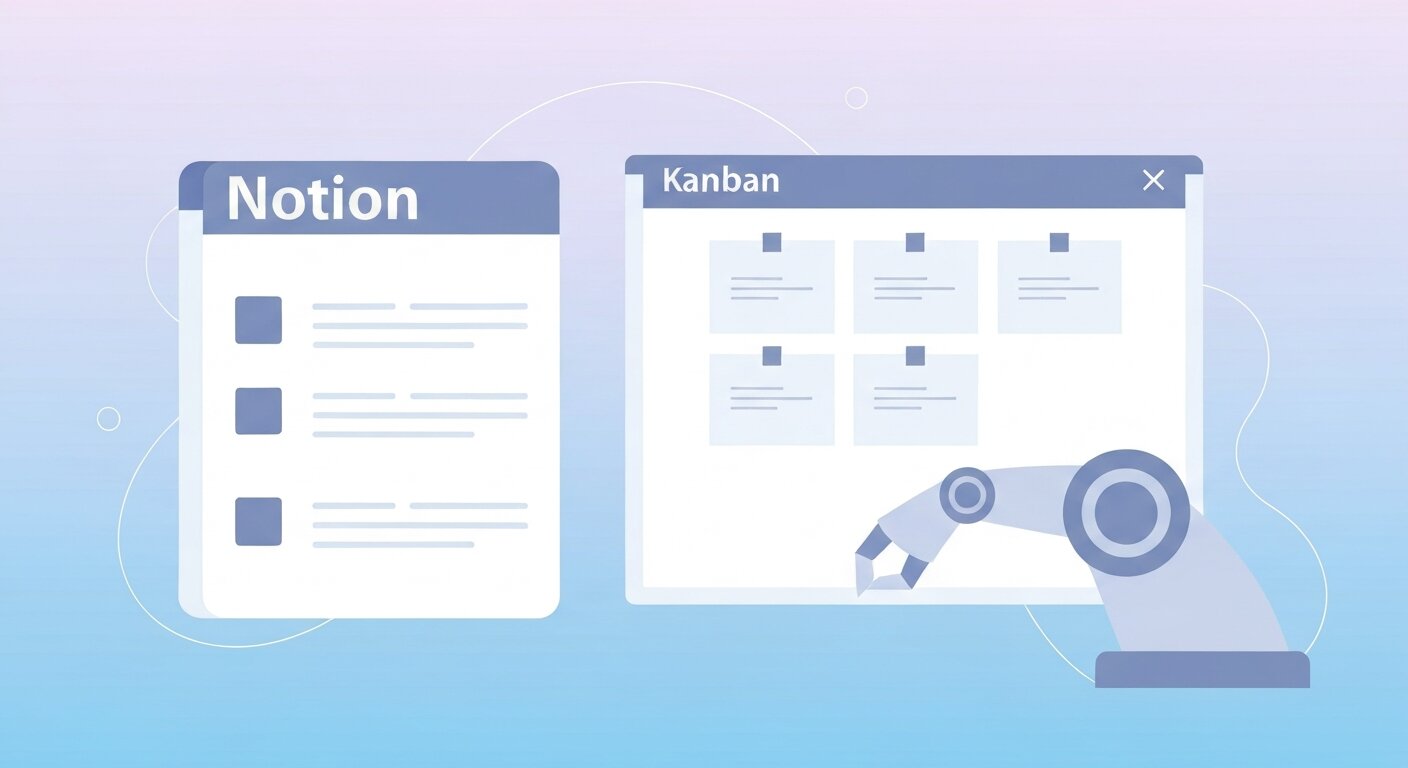
テーブルでデータが整ったら、カンバンビューを追加して視覚的に管理しましょう。
テーブルの上にある「ビューを追加」をクリックし、「ボード」を選択します。
グループの基準として「ステータス」を選ぶと、ステータスごとに列が分かれたカンバンボードが表示されます。
タスクのカードをドラッグ&ドロップするだけでステータスを変更できるので、視覚的に進捗を確認しやすくなります。
テーブルビューとカンバンビューは同じデータを参照しているので、どちらで編集しても同期されます。

【STEP2】仕事・プライベートを分けて管理する
シンプルなToDoリストに慣れてきたら、仕事・副業・プライベートのタスクを1つのシステムで管理する方法を取り入れましょう。
ここからが、Notionならではの使い方になります。
「インボックス」を作ってとりあえず全部入れる
タスク管理で最初につまずくのが「どこに入れるか考えながら登録する」という行動です。
仕事のタスクか、プライベートのタスクか、優先度はどうかを考えながら入力していると、登録するのが面倒になってきます。
解決策は「インボックス(受信箱)」を作ることです。
思いついたタスクはとにかく全部インボックスに入れる。
後でまとめて整理する、というルールにするだけで登録のハードルが下がります。
これはタスク管理手法の「GTD(Get Things Done)」で提唱されているアプローチです。
Notionのテーブルに「受信箱」というセレクトオプションをステータスに追加するか、専用のビューを1つ作るだけで実現できます。
カテゴリで仕事・副業・プライベートを分ける
インボックスに溜まったタスクを整理するために、カテゴリプロパティを追加しましょう。
「プロパティを追加」→「セレクト」を選び、名前を「カテゴリ」にします。
オプションとして「仕事」「副業」「プライベート」「勉強」など、自分の生活に合ったカテゴリを設定します。
次に、カテゴリ別のビューを作成します。
「ビューを追加」→「テーブル」を選び、フィルターで「カテゴリ = 仕事」と設定します。
同じ要領で「副業」「プライベート」ビューも作れば、カテゴリを切り替えながら確認できるようになります。
データは1つのテーブルで一元管理されているので、追加・編集の手間は変わりません。
「今日やること」ビューで毎朝の確認を習慣化する
ビューをうまく使えば、毎朝「今日やること」だけを表示した画面を確認する習慣が作れます。
新しくビューを追加し、フィルターで以下の条件を設定します。
- 期限:今日以前(期限が今日より前、または今日のタスクを表示)
- ステータス:完了 以外
これで「今日以前の期限があって、まだ完了していないタスク」だけが表示されます。
このビューをNotionのサイドバーでお気に入りに登録しておけば、毎朝アプリを開いたときに自動で表示されます。
「今日やること」が5件以内に収まるようにタスクを管理するのが、ストレスなく続けるコツです。
【STEP3】プロジェクトとタスクを紐付けて管理する
個人のタスク管理に慣れてきたら、プロジェクト単位での管理にステップアップしましょう。
仕事で複数の案件を抱えている人や、副業・個人プロジェクトを動かしている人に向いています。
プロジェクトDBを作ってタスクと連携する
まず、タスクとは別に「プロジェクト」用のテーブルを作ります。
新しいページを作成し、タイトルを「プロジェクト一覧」にします。
テーブルを作成し、以下のプロパティを追加します。
- 名前:プロジェクト名
- ステータス:進行中・完了・保留
- 期限:プロジェクトの締め切り
- タスク:リレーション型(後で設定)
次に、タスクテーブルに「リレーション」プロパティを追加します。
「プロパティを追加」→「リレーション」を選び、先ほど作ったプロジェクトテーブルを選択します。
これでタスクとプロジェクトを紐付けられるようになります。
プロジェクトを選ぶと、そのプロジェクトに属するタスクが自動的に関連付けられます。
サブタスクで「やること」を細分化する
大きなタスクは、そのままでは「何から手をつければよいか分からない」状態になりがちです。
Notionの「サブアイテム」機能を使えば、タスクの中にさらに細かいタスクを入れられます。
タスクの設定(歯車アイコン)から「サブアイテム」をオンにすると、各タスクに子タスクを追加できるようになります。
たとえば「ポートフォリオサイトを更新する」というタスクに対して、以下のサブタスクを作成できます。
- 作業内容をリストアップする
- デザインカンプを修正する
- HTML/CSSを更新する
- 本番環境にアップロードする
サブタスクをひとつずつ完了させていくと、達成感が得られて作業が続けやすくなります。
ダッシュボードで全プロジェクトを俯瞰する
プロジェクトが増えてきたら、全体の進捗を1画面で確認できるダッシュボードを作りましょう。
新しいページを作成し、タイトルを「ダッシュボード」にします。
「/linked view of database」と入力し、プロジェクトテーブルを選択します。
このリンクドビューは元のテーブルのデータを参照しつつ、別ページで独自のフィルターやビューを設定できます。
同様にタスクテーブルのリンクドビューも追加すれば、プロジェクトの一覧と今日のタスクを同じページで確認できます。

\ まずは無料プランで試してみましょう /
Notionを無料で始める →Notion AIでタスク管理を自動化する【2026年最新】
Notion AIを使うと、タスクの説明を自動生成したり、繰り返しタスクを自動作成したりできます。
2026年2月にはCustom Agentsという新機能もリリースされ、AIを使ったタスク管理がさらに進化しています。
AIでタスクの説明・手順を自動生成する
タスク名を入力したら、Notion AIに「このタスクの具体的な手順を書いて」と指示するだけで、作業手順のリストを自動で作成してくれます。
たとえば「週次レポートを作成する」というタスク名に対して、AIが以下のような手順を自動提案します。
- 先週のGA4データをエクスポートする
- KPIと目標値を比較する
- 改善ポイントを3つ洗い出す
- スライドを更新して上長に共有する
Notion AIは無料プランで月20回まで利用できます。
より多く使いたい場合はPlusプラン(月額15ドル)以上が必要です。
オートメーションで繰り返しタスクを自動作成する
毎週・毎月発生する定例タスクは、Notionのオートメーション機能を使って自動作成できます。
テーブルの「オートメーション」アイコン(⚡)をクリックし、新しいオートメーションを作成します。
トリガーに「時刻でトリガー」を選び、「毎週月曜日 9:00」を設定します。
アクションに「ページを追加する」を選び、ステータスを「未着手」、カテゴリを「仕事」に設定します。
これで毎週月曜の朝9時に、自動でタスクが追加されるようになります。
会議の準備、週次レポートの作成、定期的な連絡など、繰り返し発生するタスクに活用できます。
Notionカレンダーと同期して締め切りを見逃さない
Notionには「Notionカレンダー」(notion.so/product/calendar)という独立したカレンダーアプリがあります。
Notionカレンダーを使うと、タスクテーブルの期限プロパティがカレンダー上に自動表示されます。
Googleカレンダーとも連携できるので、仕事のスケジュールとNotionのタスク期限を同じ画面で確認できます。
設定方法は、Notionカレンダーアプリをインストールし、Notionアカウントでログインするだけです。
タスクテーブルを「接続する」で追加すれば、期限付きタスクが自動でカレンダーに表示されます。

Notionタスク管理テンプレート3選
一から作るのが面倒な人は、Notionの公式テンプレートギャラリーからテンプレートを複製して始めましょう。
自分に合ったテンプレートを選んで、必要な部分だけカスタマイズするのが効率的です。
シンプルToDoリスト(初心者向け)
Notionの公式テンプレートギャラリーには「Tasks」というシンプルなタスク管理テンプレートがあります。
ステータス・期限・優先度の基本的なプロパティが最初から設定されており、すぐに使い始められます。
テンプレートを入手するには、Notionのサイドバーで「テンプレート」をクリックし、検索バーに「Tasks」と入力します。
気に入ったテンプレートを見つけたら「使用する」ボタンをクリックして複製できます。
最初はプロパティを減らして、慣れてきたら追加していくのがおすすめです。
GTD手法テンプレート(中級者向け)
GTD(Getting Things Done)手法では、以下の4つのリストでタスクを管理します。
| リスト名 | 用途 | 内容 |
|---|---|---|
| Inbox | 受信箱 | 思いついたことを全部入れる場所 |
| Next Action | 次にやること | すぐに実行できる具体的な行動 |
| Project | プロジェクト | 複数ステップが必要なタスクの親 |
| Waiting For | 待ち | 他者の対応を待っているタスク |
Notionでは「ステータス」プロパティのオプションを「Inbox」「Next Action」「Project」「Waiting For」「Done」に設定するだけで、GTD手法を再現できます。
週に一度、Inboxのタスクを他のステータスに振り分ける「週次レビュー」の時間を作るのがポイントです。
テンプレートギャラリーで「GTD」と検索すると、コミュニティが公開しているGTDテンプレートも見つかります。
プロジェクト管理テンプレート(上級者向け)
複数のプロジェクトを抱えている人には、プロジェクト・タスク・メモを3つのデータベースで連携させたテンプレートがおすすめです。
公式テンプレートギャラリーの「Project & Tasks」テンプレートがこのスタイルに対応しています。
- Projects DB:プロジェクト一覧(ステータス・担当者・締め切り)
- Tasks DB:タスク一覧(所属プロジェクトとリレーション設定)
- Notes DB:会議メモ・資料(タスクとリレーション設定)
ロールアッププロパティを使えば、プロジェクトDB側でタスクの完了率を自動計算して表示できます。
「進捗率:80%」のように数値で把握できるので、締め切り前のリスク管理がしやすくなります。
TodistやTickTickとの比較|Notionが向いている人
「Notionでタスク管理をするべきか、専用アプリを使うべきか」という疑問を持つ人も多いです。
それぞれの特徴を比較して、自分に合った選択をしましょう。
| 比較項目 | Notion | Todoist | TickTick | Google Tasks |
|---|---|---|---|---|
| 使いやすさ(初心者) | △ | ◎ | ○ | ◎ |
| カスタマイズ性 | ◎ | △ | ○ | × |
| ノートとの統合 | ◎ | × | △ | × |
| プロジェクト管理 | ◎ | ○ | ◎ | × |
| AI機能 | ○(有料) | △ | ○ | × |
| 無料での利用範囲 | ◎ | ○ | ◎ | ◎ |
| スマートフォンUX | △ | ◎ | ◎ | ○ |
Notionタスク管理が向いている人
- ノート・ドキュメント・プロジェクト・タスクを1ツールで一元管理したい人
- 自分だけのカスタムシステムを作り込みたい人
- データベース機能でプロジェクト管理まで拡張したい人
- 複数の副業・プロジェクトを抱えているフリーランス・会社員
Notionタスク管理が向いていない人
- とにかくシンプルにタスクを登録したいだけの人
- スマートフォンでのUXを最優先にしたい人
- プッシュ通知によるリマインダー機能を重視する人
- タスク管理の設定に時間をかけたくない人
Notionはノートやドキュメントと組み合わせて使うほど真価を発揮するツールです。
「タスク管理だけしたい」という人には少し複雑すぎるかもしれませんが、「仕事もメモも全部Notionで管理したい」という人には最強のツールといえます。
よくある質問
- Q. Notionの無料プランでタスク管理はできますか?
はい、個人利用は無制限のブロック数で使えます。
データベース機能・カンバンビュー・カレンダービューなども無料で使えます。
チームで使う場合のみ招待人数に制限があります。
- Q. Notionでタスクが増えすぎてしまった場合は?
フィルター機能で「期限が今週以内」「優先度が高い」などで絞り込めます。
完了済みタスクは「アーカイブビュー」を作って非表示にするのがおすすめです。
3ヶ月以上前の完了タスクは定期的に削除して軽くしましょう。
- Q. スマートフォンからも操作できますか?
Notionのモバイルアプリ(iOS/Android)から利用できます。
ウィジェットをホーム画面に設置すると、ワンタップで新しいタスクを追加できます。
よく使うページをお気に入りに登録しておくと、アプリを開いたときにすぐアクセスできます。
- Q. GTD手法とは何ですか?
Getting Things Doneの略で、David Allenが提唱するタスク管理手法です。
「すべてのタスクをInboxに入れる→整理して適切な場所に振り分ける→実行する」という流れで管理します。
Notionのデータベース機能と非常に相性がよく、Inbox・NextAction・Project・WaitingForの4つのステータスで再現できます。
- Q. Notion AIのタスク管理機能は無料で使えますか?
Notion AIは無料プランで月20回まで利用できます。
それ以上使う場合や、Notion AIのすべての機能(Custom Agentsなど)を使うにはPlusプラン以上が必要です。
Plusプランは月額15ドル(年払い:月額10ドル)です。
- Q. 仕事とプライベートのタスクを分けて管理できますか?
カテゴリプロパティとフィルター機能を使えば、仕事・副業・プライベートを別々のビューで管理できます。
1つのDBに全部入れながらも、表示するカテゴリを切り替えられるので、ごちゃまぜになりません。
ビューをお気に入りに登録しておけば、用途に合わせてサイドバーから素早く切り替えられます。
まとめ:今日から始めるNotionタスク管理
Notionのタスク管理は、まずシンプルなチェックリストから始めるのが最大のコツです。
最初から複雑なシステムを作ろうとせず、「ステータスと期限だけ設定したテーブル」でしばらく使ってみてください。
1週間続けられたら、カテゴリ分けとフィルタービューを追加します。
さらに慣れてきたら、プロジェクトDBとのリレーション、AI自動化を少しずつ足していくと、個人のタスクを完璧に管理できるシステムに育ちます。
挫折しても大丈夫です。
「最小限のチェックリストに戻る」という選択肢を持っておけば、何度でも再挑戦できます。
まず今日、Notionを開いてチェックリストを1つ作ることから始めてみましょう。

あわせて読みたい
こんな記事も読まれています