旅行の写真、どう保存・共有していますか?Instagramに投稿するだけで終わっていたり、Googleフォトに放り込んだまま見返していなかったり、そんな人は多いのではないでしょうか。
じつは、Notionを使うと写真・コメント・旅行の記録をすべて1か所にまとめて、特定の相手にだけ共有できます。SNSのように不特定多数に公開する必要はなく、旅行の思い出を読み返せる「自分だけの旅行記」として仕上げられるのが最大の魅力です。
この記事では、①Notionへの写真アップロード方法、②旅行記やポートフォリオの作り方、③ページの共有方法、④無料プランと有料プランの違い、という4つのテーマをまとめて解説します。Notionを使い始めたばかりの人でも迷わず進められるよう、手順を具体的に説明しているので、ぜひ最後まで読んでみてください。
よくある質問
Notionで写真を共有するのに料金はかかりますか?
Notionの無料プランでも写真の共有は可能です。ただし、無料プランではアップロード容量に5MBの制限があります。有料プラン(プラスプラン)にすると、容量無制限でアップロードできます。
Notionで共有した写真はどこからでも見られますか?
はい、Notionはクラウドサービスなので、スマホ・パソコン・タブレットなど、どのデバイスからでもアクセスできます。共有リンクを使えば、Notionアカウントを持っていない人でも閲覧可能です。
Notionの写真共有とGoogleフォトはどちらがおすすめですか?
写真の保存・管理だけならGoogleフォトが向いています。一方、写真にメモやコメントを添えたり、旅行記録として整理したい場合はNotionがおすすめです。目的に応じて使い分けるのがベストです。
Notionで写真を管理するとInstagram・Googleフォトと何が違う?
写真を保存・共有するツールは世の中にたくさんあります。「わざわざNotionを使う必要があるの?」と思う人もいるかもしれません。ここでは、よく使われるSNSやGoogleフォトとの違いをおさえておきましょう。
InstagramやXとの違い
InstagramやXは「発信するためのツール」です。フォロワーに向けて写真を公開し、いいねやコメントをもらうのが主な使い方になります。見せる相手を細かくコントロールするのが難しく、非公開アカウントにしても「フォロワー全員に見せる」という形になりがちです。
一方、Notionは「自分や特定の人と共有する記録ツール」として使えます。特定の友人だけにURLを送れば、その人だけがページを見られる仕組みです。さらに大きな違いは、写真だけでなく旅行の感想・訪れた場所のメモ・費用まとめ・チェックリストなどを同じページにまとめられること。SNSでは難しい「読み返せる旅行記」を作れるのがNotionならではの強みです。
Googleフォトとの違い
Googleフォトは写真・動画の保管に特化したサービスで、自動バックアップや顔認識による整理機能が優秀です。ただ、あくまでも「写真の保管庫」としての役割が中心で、テキストや地図リンク、チェックリストと組み合わせたコンテンツを作ることはできません。
Notionなら写真とテキストを自由に組み合わせられるため、「大阪旅行2025年夏」というページを1つ作り、旅の写真・行ったお店の感想・次回また行きたい場所のリスト、といった情報をすべて1か所に収められます。写真を「保管する」のではなく「記録としてまとめる」という使い方をしたい人に向いているツールです。
使い分けのおすすめ
3つのツールは目的によって使い分けるのがベストです。
- 発信・シェア: Instagram / X(不特定多数に見せたい場合)
- 写真・動画の保管: Googleフォト(大量の写真を自動でバックアップしたい場合)
- 旅行記録・特定の人との共有: Notion(写真+文章+情報をまとめて記録したい場合)
この3つを目的別に使い分けると、写真にまつわる情報管理がぐっとすっきりします。
Notionに写真をアップロードする3つの方法
Notionへの写真アップロードはとても簡単です。パソコンでもスマホでも操作できるので、旅先でその場すぐに記録することも可能です。よく使う3つの方法を紹介します。
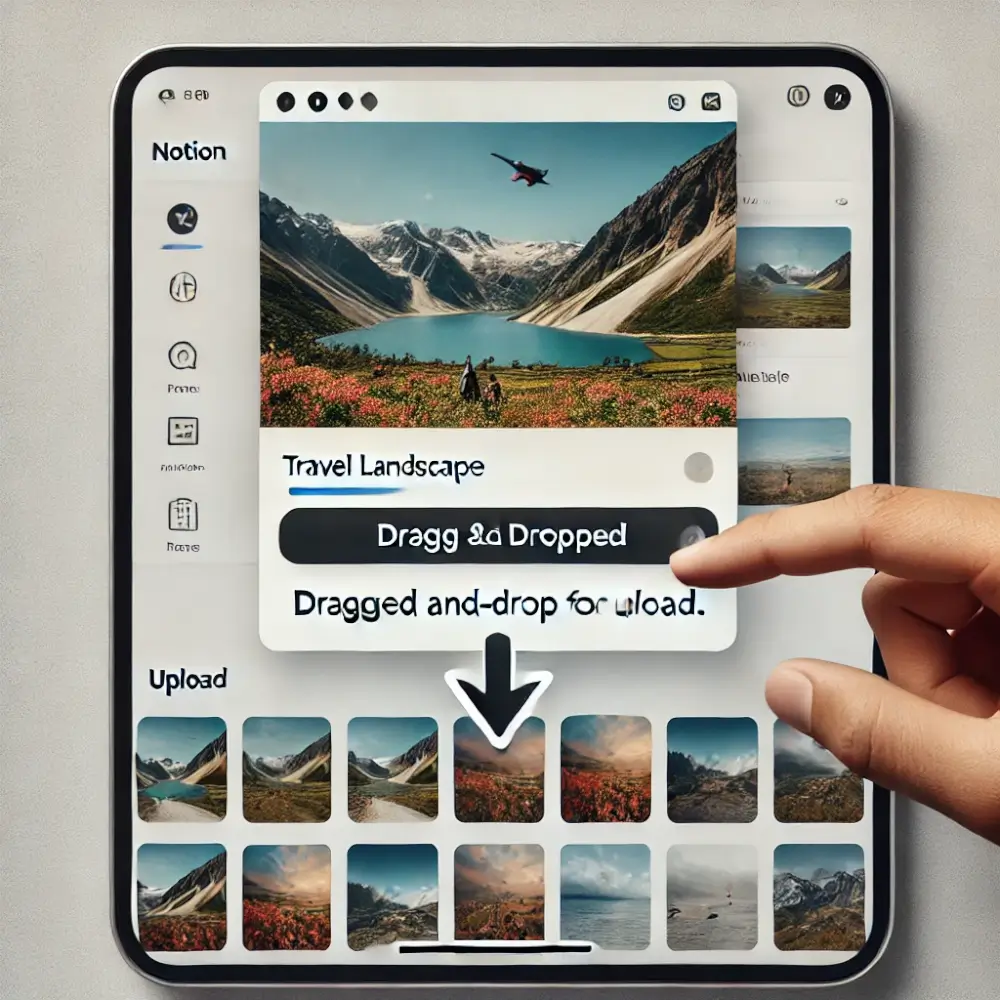
方法①:ドラッグ&ドロップで貼り付ける(最速)
パソコンでNotionを使っているなら、ドラッグ&ドロップが最も手軽な方法です。
- Notionのページを開く
- パソコン上の写真ファイルを選択する
- そのままNotionページ上にドラッグ&ドロップする
- 自動でページに写真が挿入される
複数枚まとめてドロップすることもできます。旅行から帰ってきたあとにまとめてアップロードしたいときに便利な方法です。無料プランでは1ファイルあたり5MBまでという制限がありますが、スマホで撮影した写真のほとんどはこの制限内に収まります。
方法②:スラッシュコマンドから挿入
Notionにはスラッシュコマンドという便利な機能があります。ページ内で「/」を入力するとコマンド一覧が表示され、「画像」を選ぶとアップロード画面が開きます。
- Notionページ内で「/」(スラッシュ)を入力する
- 「画像」を選択する
- ファイルのアップロード or URLの貼り付けを選ぶ
- アップロードの場合はファイルを選択して完了
URLからの埋め込みは、外部サイトやGoogleフォトで公開されている写真のURLを貼り付けるだけで表示できます。外部URLを使う場合は無料プランのファイルサイズ制限を回避できるため、大きな写真を表示させたいときにも役立つ方法です。
方法③:スマホアプリから直接アップロード
旅先でその場すぐに記録したいなら、スマホアプリからのアップロードが最適です。撮影したばかりの写真を、感想を忘れないうちにNotionに保存できます。
- Notionのスマホアプリを開く
- 写真を追加したいページを開く
- ページ内の「+」ボタンをタップ → 「画像」を選択する
- カメラロールから写真を選択する
- 自動でページに挿入される
スマホから操作する場合はページのレイアウト確認がしにくいこともあるので、旅先では「とりあえず写真とコメントだけ追加」して、帰宅後にパソコンで整理するという流れが使いやすいでしょう。
旅行記・旅フォトブックをNotionで作る方法
Notionの本領が発揮されるのが、写真と文章を組み合わせた旅行記を作る場面です。ここでは実際に旅行記ページを作る方法を、具体的なテンプレート設計とともに説明します。
旅行記ページの基本テンプレート
旅行記ページを作るときは、以下の構成を参考にしてみてください。
- タイトル: 「大阪旅行 2025年8月」のように旅行名と期間を記載
- カバー画像: ページ上部にベストショットを設定(ページをひらいたときに目を引く)
- ギャラリーデータベース: 写真一覧を日付・場所・コメントのプロパティ付きで管理
- 本文テキスト: 旅の感想やエピソードを自由に記述
- 持ち物リスト: 次回に活かせるチェックリスト形式でまとめる
- 費用まとめ: 交通費・食費などをシンプルに記録
この構成を1つのページにまとめることで、後から読み返したときに旅の記憶がよみがえる「記録」として機能します。単なる写真アルバムではなく、自分だけの旅行記として形に残せるのがNotionの魅力です。
ギャラリービューで写真を見やすく並べる
Notionのデータベース機能を使うと、写真をギャラリー形式でタイル状に並べて表示できます。インスタグラムのグリッドに似た見た目になり、写真がたくさんあっても一覧で見渡せるのが便利なところです。
設定の手順は次のとおりです。
- ページ内で「/データベース」または「/ギャラリー」と入力して新規ギャラリーを作成する
- 各カードのカバー画像に写真を設定する
- 「場所」「日付」「コメント」などのプロパティを追加する
- フィルター機能を使って「大阪旅行」「2025年夏」などに絞り込む
プロパティを活用すると、複数の旅行記録をひとつのデータベースで一元管理することも可能です。「2024年の旅行だけ表示」「京都に行った旅行だけ表示」といった絞り込みもかんたんにできます。
旅行記テンプレートの探し方
Notionにはコミュニティが作ったテンプレートを無料でダウンロードできるギャラリーがあります。旅行関連のテンプレートも充実しており、はじめから完成度の高いデザインで旅行記を作り始められます。
- Notionのサイドバー下部「テンプレート」からアクセスできる
- 「travel」や「旅行」で検索すると関連テンプレートが見つかる
- 多くは無料で使用可能で、自分のワークスペースにコピーしてカスタマイズできる
最初からゼロで作るのが大変に感じる人は、まずテンプレートを使ってみることをおすすめします。テンプレートをベースに少しずつ自分好みに改良していくのが、Notionを使いこなすいちばんの近道です。
Notionで写真ページを公開・共有する方法
写真と記録をまとめたページができたら、友人や家族と共有してみましょう。Notionには3種類の共有方法があります。用途によって使い分けてみてください。
方法①:「ウェブで共有」でリンクを送る(最も簡単)
いちばん手軽な方法は、ページをウェブ公開してリンクを送ることです。
- 共有したいページの右上にある「共有」ボタンをクリックする
- 「ウェブで共有」のトグルをオンにする
- 生成されたリンクをコピーして相手に送る
このリンクを知っている人だけがページを閲覧できます。Notionアカウントを持っていない人にも見せられるのが便利な点です。旅行から帰ったあとに「旅行記できたよ!」とLINEでリンクを送るだけで共有が完了します。ただし、リンクを知っていれば誰でも見られる状態になるため、見せたくない情報は含めないよう注意しましょう。
方法②:Notionアカウントがある相手にゲスト招待
相手もNotionアカウントを持っているなら、ゲスト招待がより安全な共有方法です。
- 「共有」ボタン → 「ユーザー・グループを招待」を選択する
- 相手のメールアドレスを入力する
- 「閲覧のみ」「コメント可」「編集可」の中から権限を選ぶ
この方法のメリットは、権限のコントロールができることです。「見るだけ」でいい相手には閲覧のみ、一緒に旅行した友人には編集権限を与えることで、全員が写真やコメントを追加できる「共同旅行記」を作ることができます。グループ旅行の計画から記録まで一緒に管理したい場合にとくに役立つ機能です。
友達との旅行計画についてさらに詳しく知りたい人は、こちらの記事も参考にしてください。

方法③:Notion Sitesで本格的なポートフォリオを公開(有料)
写真ポートフォリオとして本格的に公開したい場合は、有料プランのNotion Sitesが選択肢になります。作成したNotionページをそのままウェブサイトとして公開でき、有料プランではカスタムドメインの設定も可能です。
旅行記ブログやフォトポートフォリオとして活用したいクリエイターや、副業・仕事の実績ページとして使いたいフリーランサーには魅力的な機能です。ただし日常的な写真共有であれば無料の「ウェブで共有」で十分です。本格的な公開を検討しているかどうかに応じて選んでみてください。
写真を使ったポートフォリオをNotionで作る
旅行記以外にも、写真を活用したさまざまなポートフォリオをNotionで作れます。旅行写真以外の使い方も紹介しておきます。
旅フォトポートフォリオ
旅行の記録をまとめた「旅フォトポートフォリオ」として活用する方法です。年代別や訪問した国・地域別にページを分けて整理すると、旅の歩みをアーカイブとして残せます。
URLを一つ渡すだけで友人や家族に旅の記録を共有できるので、「旅行の話をしたいけどスマホの写真を見せるのは大変」というシーンでも役に立ちます。過去の旅行記録を遡って読み返す楽しみも生まれるので、旅好きな人にはとくにおすすめの使い方です。
趣味・創作活動のポートフォリオ
旅行写真以外にも、料理の記録・イラスト・ハンドメイド作品など、創作活動の成果をまとめるポートフォリオとして使うことができます。ギャラリービューで作品を並べて、それぞれの制作背景やこだわりをテキストで補足する形です。
カテゴリや制作日付でフィルタリングできるため、作品数が増えてきても見やすく整理できます。SNSに公開する前の段階で、自分の成長記録として残しておくのにも向いています。
仕事・副業でのポートフォリオ
Webデザイナー・フォトグラファー・動画クリエイターなど、ビジュアル系の仕事をしている人がクライアントへの実績紹介ページとして使うことも可能です。担当した案件ごとにページを作成し、ビフォーアフターの写真や制作コンセプトをまとめれば、質の高いポートフォリオサイトとして機能します。
チームメンバーに共有資料として渡す場合にも、Notionのゲスト招待機能を使えば必要な相手だけに公開できます。PDFやスライドとは違い、内容を随時更新できるのもNotionならではの利点です。
無料プランと有料プランで写真管理はどう変わる?
Notionは無料プランでも写真の共有・整理が十分にできます。有料プランに切り替えるとどんなことが追加されるのか、ポイントを絞って確認しておきましょう。
無料プランでできること
無料プランで使える主な機能は以下のとおりです。
- 写真のアップロード(1ファイル5MBまで)
- ページの公開・リンクでの共有
- ギャラリービューを使った写真の整理
- ゲスト招待(最大10人まで)
旅行記を作って友人と共有する、趣味の写真をポートフォリオとしてまとめる、といった用途であれば、無料プランで問題なく使えます。まずは無料で始めてみて、物足りなさを感じたタイミングで有料プランへの移行を検討するのがよいでしょう。
有料プランで広がること
有料プランにアップグレードすると、以下の機能が追加されます。
- ファイルサイズ無制限: 一眼レフで撮影したRAWデータなど大容量の写真もアップロード可能
- 編集履歴が無制限: 30日以上前の変更内容にも遡れる
- Notion Sitesでカスタムドメイン公開: 独自ドメインでポートフォリオサイトを作れる
- AIアシスタント機能: 旅行記の文章作成をAIがサポート
有料プランの詳しいメリットは、以下の記事でまとめて解説しています。

結論:写真共有だけなら無料で十分
日常的な旅行記録や友人・家族との共有が目的であれば、無料プランで十分対応できます。大容量のRAW写真を扱いたい場合や、本格的なポートフォリオサイトとして公開したい場合は有料プランが便利です。
まずは無料プランで旅行記や写真ページを作ってみて、使い勝手を確かめてから有料プランへの切り替えを判断することをおすすめします。
まとめ:Notionは「写真+記録+共有」が同時にできる唯一のツール
この記事では、Notionを使った写真の整理・共有方法を紹介しました。最後にポイントをまとめます。
- InstagramやGoogleフォトとは違う: Notionは「記録・共有」に特化したツール。写真と文章・チェックリストを一緒にまとめられる
- アップロードは3通り: ドラッグ&ドロップ・スラッシュコマンド・スマホアプリから操作できる
- 旅行記からポートフォリオまで幅広く使える: ギャラリービューと自由なテキスト編集の組み合わせが強み
- 共有は3種類: ウェブ公開リンク・ゲスト招待・Notion Sitesの中から目的に合ったものを選ぶ
- 無料でも十分使える: 旅行記や友人との共有なら無料プランで問題ない
Notionを使いこなすヒントをもっと知りたい人は、こちらの記事もあわせて読んでみてください。




あわせて読みたい
こんな記事も読まれています