同僚や友人から「コークオンのドリンクチケットのコードな、自販機で1本タダで飲めるから使いなよ」と英数字をLINEで送られてきたものの、いざアプリを開いてもコードを入力する場所が見つからず困っていませんか。
コークオンのクーポンコードは、じつはアプリ内の2経路のどちらからでも入力できますが、初回は迷子になりやすい設計です。
この記事では、コードをもらった人がアプリ未ダウンロードの状態から自販機で1本ドリンクを受け取るまでの流れを、画面遷移の順番にそって解説します。
あわせて、すでにスタンプ15個を貯めた人や、有効期限90日と保有上限90枚の管理に悩む人にも役立つ「破棄リスクの境界線」まで網羅しました。
結論を先にお伝えすると、これからアプリをダウンロードする人は、通常のApp Store検索ではなく招待URL経由のダウンロードが一番得です。
コード分の1本に加えて、招待スタンプ5個も同時に手に入るので、2枚目のドリンクチケットまで残り10個まで一気に近づきます。
\ 招待URLで5スタンプもらえる /
Coke ONをダウンロード →コークオン(Coke ON)のクーポンコードは、アプリ内の「おさいふ」タブと画面左上メニューの2経路から入力できます。
コークオンのドリンクチケットの有効期限は付与から90日間で、保有上限は90枚です。
招待URL経由でCoke ONアプリをダウンロードすると、通常のストア検索ダウンロードでは付かない招待スタンプ5個がもらえます(2026年9月時点)。
コークオンのドリンクチケットとは?3種類の違いを30秒で整理
コークオンのドリンクチケットは、対応自販機でコカ・コーラ社のドリンクを1本受け取れる、アプリ内の電子チケットです。
じつは「ドリンクチケット」とひと口に言っても、入手経路によって3種類に分かれていて、利用条件と対象商品が少しずつ違います。
ここを最初に整理しておかないと、自販機の前で「対象外商品です」と表示されて慌てることになります。
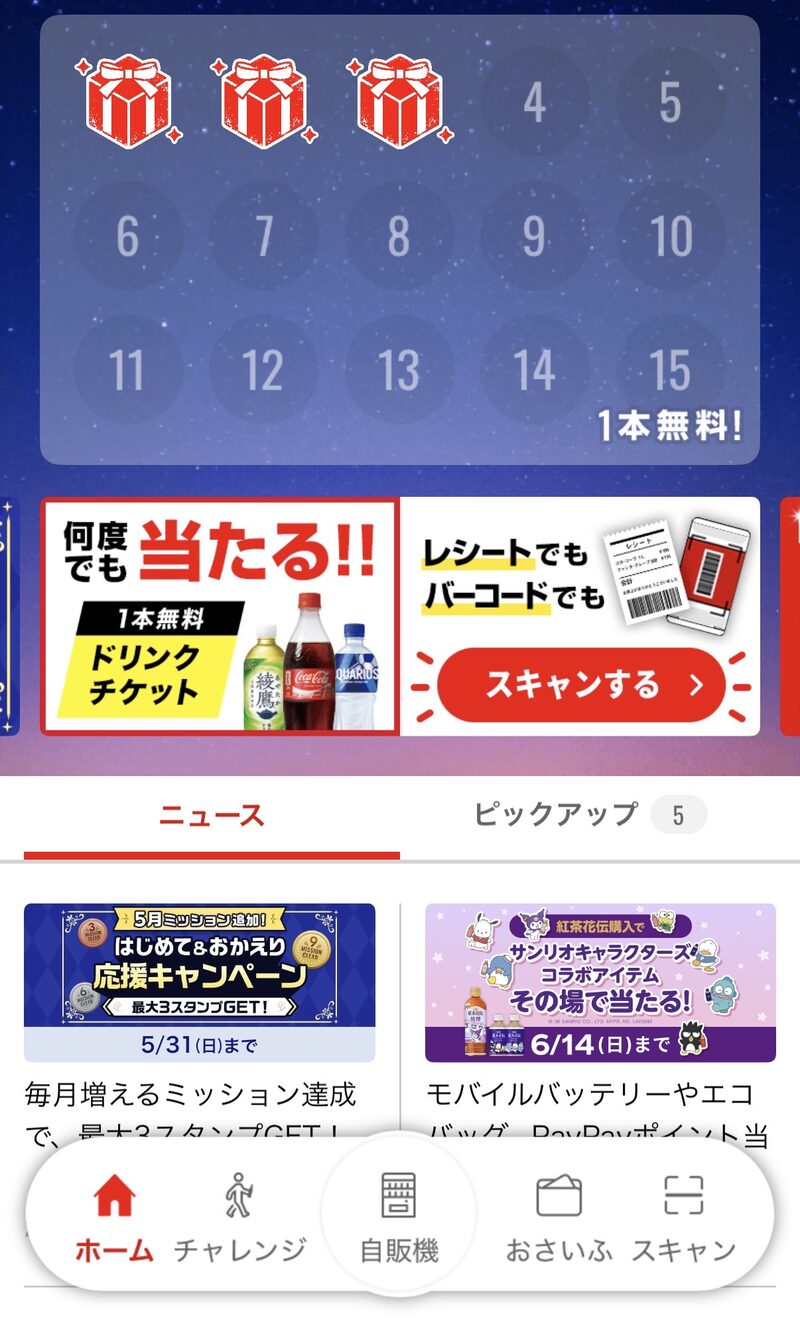
通常ドリンクチケット(スタンプ15個で1枚)
もっとも基本のチケットです。
自販機で1本買うとスタンプが1個もらえて、15個貯まると自動で1枚に交換されます。
全国34万台の対応自販機で利用でき、対象商品の制限はありません。
冷たいコーヒーから水・ジュース・温かい紅茶まで、その自販機で売られている全商品が選べます。
有効期限は、獲得から有効期限90日です。
期限が切れたチケットは自動で破棄されて、復活手段は公式に存在しません。
スタンプは貯めるたびに古い期限から順番にチケットへ変わるので、1枚目を持ったまま放置すると2枚目以降の期限が次々と差し迫ってきます。
お試しドリンクチケット(クーポンコード入手型)
友人プレゼント・povo2.0の特典・JALマイル交換・X(旧Twitter)の懸賞キャンペーンなど、外部経由でもらえるチケットがこちらです。
コードという英数字の文字列を渡されて、アプリ内で入力するとチケットに変換される仕組みになっています。
注意したいのは、お試しチケットは対象商品に制限がかかる場合があること。
たとえば「ジョージア指定」「対象商品100円キャンペーン」のように、コード発行元のキャンペーン条件に依存します。
自販機の前でチケット選択時に対象商品が点灯するので、点灯していない商品は買えません。
コードもらったけど招待コードと違うの?と疑問に思った人は、クーポンコードと招待コードの違いをさらに詳しく解説した記事もあわせて読んでみてください。
Coke ON ドリンク数量チケット(Pay対応機専用)
3つ目はCoke ON Pay対応機でのみ使える有償チケットです。
サブスク(Coke ON Pass)やまとめ買いキャンペーンで取得するもので、現金交換ではなく数量管理されているのが特徴。
キャンペーン終了時にアプリから自動削除される可能性があるため、もらったら早めに使うのが安全です。
| 種類 | 取得方法 | 対象商品 | 有効期限 |
|---|---|---|---|
| 通常ドリンクチケット | スタンプ15個で1枚 | その自販機の全商品 | 獲得から90日 |
| お試しドリンクチケット | クーポンコード入力 | キャンペーンの指定商品 | コード発行ごとに異なる |
| Coke ON ドリンク数量チケット | Pay対応機・サブスク経由 | Pay対応機の指定商品 | キャンペーン終了で削除あり |
つまり、友人や懸賞経由でコードをもらった人は「お試しドリンクチケット」、毎日自販機を使う人は「通常ドリンクチケット」、Coke ON Passに加入している人は「数量チケット」を主に扱うことになります。
クーポンコードはどこに入力する?迷わない2経路フロー
本記事の本題です。
コードをもらった人がいちばん最初につまずくのが、入力場所の発見でしょう。
コークオンには、クーポンコードを入力する経路がおさいふ→ドリンクチケット→クーポンコードを入力と画面左上メニューからの2つあります。
どちらを使っても結果は同じですが、現在のアプリ画面によって近い方を選ぶと早いです。
経路A: おさいふ→ドリンクチケット→クーポンコードを入力
正規ルートと呼べる経路です。
アプリを起動したら、画面下のタブメニューから「おさいふ」をタップします。
おさいふ画面に切り替わったら「ドリンクチケット」を選ぶと、保有しているチケットの一覧が表示されます。
この画面の上部に「クーポンコードを入力」というボタンがあるので、ここをタップしてコードを貼り付ければ完了です。
初回はコードの種類とチケット名がポップアップで表示されるので、本当に有効なコードかその場で確認できます。
個人的には、コードの内容を確認できるこちらのルートが安心感があるので好みです。
\ コード入力前にアプリDLがまだなら /
招待URLからCoke ONを始める →経路B: 画面左上メニューから直接入力
クイックアクセス用の裏ルートです。
画面左上の三本線(ハンバーガーメニュー)をタップすると、サイドメニューが開きます。
このメニューの中に「クーポンコードを入力する」という項目が直接あるので、ドリンクチケット画面まで進まずに入力フォームへ飛べます。
スタンプ画面を見ているときに友人からコードが届いた、というシーンではこちらの経路が早いです。
タップ数で比較すると、経路Aは3タップ、経路Bは2タップなので、慣れたら経路Bがおすすめです。
入力時の3大エラーと対処
コード入力でつまずくパターンはほぼ3種類に集約されます。
公式は「半角必須」を明記しているので、まずは半角で入力できているか確認しましょう。
| エラーパターン | 原因 | 対処 |
|---|---|---|
| 「コードが正しくありません」 | 全角入力 / 文字違い / スペース混入 | 半角でコピペ・前後のスペース削除 |
| 「このコードは有効期限切れです」 | コード自体の期限切れ | 復活手段なし。発行元に問い合わせ |
| 「このコードはすでに使用されています」 | 同じコードを過去に入力済み or 他人が先に使用 | 復活手段なし。1コード=1回限り |
とくにLINEやTwitterからコピペするとき、文字の前後に半角スペースが紛れ込むことが多いです。
入力フォームに貼り付けたあと、文字の両端を確認して不要なスペースを削除してください。
それでもエラーが出るなら、コードが期限切れか既使用かのいずれかなので、コード発行元に確認しましょう。
自販機でドリンクチケットを使う5ステップ
コードを入力してチケットを獲得したら、いよいよ自販機での受け取りです。
ここは画面操作とBluetooth接続が絡むので、最初の1回はやや手間取るかもしれませんが、流れを覚えれば30秒で完結します。
ステップ①対応自販機を見分ける(黄色いCoke ONマーク)
すべての自販機がコークオンに対応しているわけではありません。
対応している自販機には、本体右上または金額表示部のあたりに「Coke ON」のロゴと黄色いマークがあります。
コカ・コーラ社の自販機でも非対応のものがあるので、必ず黄色いマークを確認してから操作を始めましょう。
都市部のオフィスビル・駅・商業施設なら、徒歩5分圏内に1台は対応自販機が見つかる印象です。
わたしは初めて使ったとき、会社の1階エントランス横にある自販機が対応していて、そこで初体験を済ませました。
ステップ②アプリ起動 + Bluetooth/位置情報ON
自販機の前に立つ前に、スマホ側の準備を済ませます。
コークオンアプリを起動して、画面下部「自販機」タブをタップしてください。
このとき、スマホのBluetoothと位置情報サービスがオフになっていると自販機を見つけられないので、設定アプリで両方ともオンにします。
iPhoneの場合は「設定→Bluetooth→オン」「設定→プライバシーとセキュリティ→位置情報サービス→Coke ON→このAppの使用中のみ許可」が最低条件です。
Androidも同様に、位置情報の権限を「使用中のみ許可」に設定してください。
ステップ③金額バーが黄色点滅から青点灯で接続成功
自販機の前に立つと、自動でBluetooth接続が始まります。
自販機の金額表示バーが黄色点滅から青点灯で接続成功に切り替わったら、アプリと自販機がつながったサインです。
この色の変化を見落とすと、押したいボタンが反応しません。
接続には数秒かかることがあります。
30秒以上経っても黄色点滅のままなら、自販機から離れすぎているか電波が干渉している可能性があるので、自販機に1メートル以内に近づいてアプリを再起動してみてください。
ステップ④「使う」をタップしてチケット選択
接続が成功したら、アプリ画面に「使う」または「自分で使う」というボタンが表示されます。
これをタップすると、保有しているチケット一覧が出てくるので、消費したいチケットを1枚選びます。
ここで絶対にやってはいけないのが、先にスタンプ画面を押すと使えなくなるミスです。
チケット選択前に「スタンプを貯める」を押してしまうと、自販機がスタンプモードに入ってチケット利用が無効化されます。
復旧にはアプリの再起動と再接続が必要なので、必ずチケット→対象商品の順でタップしましょう。
ステップ⑤商品画像を上にスワイプして取り出し
チケットを選ぶと、その自販機で交換可能な商品の画像一覧が表示されます。
飲みたい商品を選んで、商品画像を上にスワイプしてください。
スワイプの動作で「自販機にドリンクを排出する命令」が送信されて、ガコンと音がしてドリンクが取り出し口に出てきます。
取り出し口が下にある自販機の場合は、しゃがんで取るのを忘れずに。
1チケット=1本なので、2本ほしいときは2枚目のチケットを選び直す必要があります。
使えない時の30秒復旧フローチャート
自販機の前で「あれ、反応しない」となった瞬間に役立つのが、症状から原因を逆引きする診断フローです。
コークオンの接続タイムアウトは30秒なので、その時間内に原因を特定して再接続するのが目標になります。
| 症状 | 原因 | 30秒対処 |
|---|---|---|
| 金額バーが黄色のまま青に変わらない | Bluetooth/位置情報がOFF | 設定アプリで両方ON→アプリ再起動 |
| 接続したのに30秒で切れる | 自販機から離れすぎ・電波干渉 | 1メートル以内に近づいて再接続 |
| 「対象外商品です」と表示 | お試しチケットの商品制限 | 点灯している商品のみ選択可 |
| ボタンが反応しない | 先にスタンプ画面を押した事故 | アプリ再起動→チケット選択を最初に |
| 「使う」を押したのにドリンクが出ない | おつり不足エラー(キャンペーン分) | 自販機本体の取消ボタン→別の自販機へ |
わたし自身、初回利用時に駅構内の自販機で接続タイムアウトは30秒のあいだにずっと黄色点滅が続いて焦った経験があります。
原因はラッシュ時の電波干渉でした。
自販機の真ん前に立ち直してアプリを再起動したら、5秒で青点灯に変わったので、迷ったらまず物理的な距離を詰めるのが正解です。
5つの症状すべてに共通するコツは、自販機の前を一度離れずにアプリを再起動することです。
離れてしまうと自販機との接続が完全に切れて、もう一度ステップ①の対応自販機の確認からやり直しになります。
ドリンクチケットが「めっちゃ嬉しい瞬間」筆者の体験談
ここまで使い方を解説してきましたが、ドリンクチケットの真価が発揮されるのは、ふだんなら「ちょっと高いな」と感じる場面で使ったときです。
わたしが実際に何度も「もらっておいてよかった」と感じた2つのシーンを共有します。
210円のCHILL OUTが体感タダで飲める日常
たとえばコカ・コーラ社が出している「CHILL OUT(チルアウト)」というリラクゼーション系の飲料があるのですが、これは一般的な150円のジュースより少し高めで、自販機でも210円します。
正直、毎日仕事帰りに買うには少し躊躇する価格感です。
でも、もらったドリンクチケットを持っているときは話が違います。
「今日はちょっと甘えて高めのやつ飲もうかな」とためらいなく選べるので、いつもより満足度が1段上がります。
1チケット=1本のルールなので、210円の商品を選んでも追加料金はゼロ。
普段は150円の安いお茶ばかり選んでいる人ほど、チケット使用時に「いいやつ」を解禁する楽しみが大きいです。
ディズニーランドの自販機で300円ドリンクが0円に
個人的に「これは絶対チケット持っていったほうがいい」と心の底から思ったのが、ディズニーランドでの利用体験です。
ディズニーランド・ディズニーシーのパーク内にもCoke ON対応自販機が設置されていて、ふだん150円の商品がパーク内価格で1本300円前後に跳ね上がります。
炎天下のパークで「のど乾いた、でも1本300円か…」と一瞬ためらった瞬間、ドリンクチケットの存在を思い出すと一気に世界が変わります。
パーク価格の300円ドリンクを、自分の財布から1円も出さずに受け取れる体験は、想像以上に爽快です。
家族や友達と4人で行って4枚使えば1,200円分が浮く計算になるので、入園前にチケットを家族分用意しておく価値は十分にあります。
スタンプ5個・友達紹介の重みが体感で変わる
こうした体験を一度すると、招待URLでもらえるスタンプ5個や、友達同士で招待コードを送りあう価値が、頭ではなく体感で理解できるようになります。
「あと10個でドリンクチケット1枚」という距離は、150円のお茶1本ぶんではなく、ディズニーで300円する1本ぶん、ちょっと高めの210円ドリンクぶんと考えれば、行動のハードルがぐっと下がります。
とくにこれから旅行や遠出を控えている人ほど、いまのうちにアプリを入れてスタンプを少しずつ貯めておくのがおすすめです。
友達と一緒に始めれば、お互いに招待URLからもらえるスタンプ5個でスタートできるので、最初の1枚までの距離が一気に縮まります。
有効期限90日と保有上限90枚【独自シミュ】
ドリンクチケットの管理でいちばん見落とされがちなのが、有効期限と保有上限の関係です。
公式仕様は単純で、通常チケットは90日で自動破棄・復活手段なし、保有は最大90枚まで。
しかしこの2つの数値を組み合わせて「自分の消費ペースだとどこから危険か」を試算した記事は、競合を見渡してもほぼ見当たりません。
91枚目を取ると古いチケットから消える
1日2本×30日のスタンプを貯め続けると、月間60スタンプ=4枚のチケットが手に入ります。
これを使わずに放置すると数ヶ月でチケットが積み上がっていきますが、91枚目で古いチケットが消える仕組みがあるので、上限を超えた瞬間にいちばん期限が近いチケットが破棄されます。
つまり保有上限90枚は「最大でも90枚しかストックできない」という制約と同時に、「90枚に達した時点で次の獲得が破棄を引き起こす」というアラートでもあります。
普通に使っていれば月数本ペースなので90枚到達は現実的でないと感じますが、Coke ON Walkとミッションを併用すると意外と早く到達します。
\ まずは招待URLからスタート /
Coke ONをダウンロード →月間消費本数別「破棄リスクが出る境界線」
有効期限90日は3ヶ月相当なので、毎月の消費ペースから「破棄リスクなく備蓄できる枚数」を逆算できます。
| 月間消費 | 3ヶ月で消費 | 破棄ゼロ安全保有数 | 備蓄可能月数 |
|---|---|---|---|
| 月3本ペース | 9本 | 9枚以下 | 3ヶ月 |
| 月5本ペース | 15本 | 15枚以下 | 3ヶ月 |
| 月10本ペース | 30本 | 30枚以下 | 3ヶ月 |
| 月15本ペース | 45本 | 45枚以下 | 3ヶ月 |
結論を1行で言うと、「自分の月間消費×3」を超えるチケットは古いものから期限切れで消える、という関係です。
個人的には、わたしは月10本前後のペースで自販機を使うので、30枚を超えそうになったらPayPay経由でChargeSPOTやコンビニにシフトしてバランスを取っています。
逆に、月3本以下のライトユーザーが招待URL経由でスタンプ5個もらった場合、追加で5回のチケット獲得チャンスが90日以内にやってくるので、「使い切れずに期限切れ」になるのを防ぐためにも、こまめに自販機で消化する意識が大事です。
ドリンクチケットを最速で増やす5つの方法
1枚の使い方がわかったら、次は2枚目・3枚目を効率よく増やすフェーズです。
ここからは、コードもらった人がアプリをダウンロードしたあとに使える「増やし方の5方法」を紹介します。
わたし自身、招待URLでアプリを始めた直後にこの5つを併用したら、2週間でドリンクチケット1枚を追加で獲得できました。
招待URL経由DLでスタンプ5個前倒し獲得
もしまだコークオンアプリをダウンロードしていないなら、ここがいちばんお得です。
通常のApp Store/Google Play検索でダウンロードすると初期スタンプはゼロですが、招待URL経由でダウンロードすると招待URLでスタンプ5個もらえる仕組みになっています。
つまりコードでもらった1枚に加えて、スタンプ5個(=チケットの3分の1)を同時に手に入れられるわけです。
あと10個貯めれば2枚目のドリンクチケットが手に入る計算なので、コードをきっかけにアプリを入れる人にこそ、招待URL経由が向いています。
Coke ON Walkで歩いてスタンプ
Coke ON Walkは、1週間の累計歩数が目標に達するとスタンプが付与される機能です。
目標歩数は毎週変動しますが、おおむね35,000歩前後(1日5,000歩ペース)で1スタンプ獲得できます。
スタンプを最速で貯める方法はこちらの記事で深掘りしていますので、効率重視の人はあわせて読んでみてください。
通勤や買い物で1日5,000歩は意外とすぐに到達するので、意識せず毎週1スタンプが自動で増える感覚です。
詳しい歩数設定や週間目標の調整は、Coke ON ウォークの歩数設定のコツで別記事にまとめています。
Coke ON Payで購入時スタンプ2倍
Coke ON Payは、PayPay・d払い・au PAY・楽天ペイなどキャッシュレス決済をアプリに登録して、自販機の購入時にスマホをかざす機能です。
これを使うと、通常1個もらえるスタンプが2倍の2個もらえます。
同じ本数を買ってもスタンプの貯まるスピードが2倍になるので、毎日自販機を使う人にとっては必須機能です。
Coke ON Passの損益分岐を詳しく見ると、サブスク併用でさらに月単価を下げる方法も整理しています。
アプリ内ミッション・キャンペーン
コークオンのホーム画面には、常に複数のミッションやキャンペーンが表示されています。
「対象商品を2本買うとスタンプ1個追加」「特定曜日に購入でボーナススタンプ」など、達成条件はシンプルなものが多いので、購入前にチェックしておくと取りこぼしを防げます。
わたしが利用した期間では「週末チャレンジ」で2スタンプ追加できました。
友人にプレゼントしてもらう
5つ目は、すでにコークオンを使っている友人や家族にチケットをプレゼントしてもらう方法です。
あなたが受け取るだけでなく、相手側にもプレゼントの楽しさがあるので、お互いにメリットがある仕組みです。
プレゼント機能の詳しい使い方は次のセクションで解説します。
友達にチケットをプレゼントする方法【プレゼント機能】
コークオンのプレゼント機能は、保有しているドリンクチケットを近くの友達に贈れる機能です。
位置情報による近距離検索方式なので、対面で「これあげる」と渡せる感覚に近いつくりになっています。
送る側の手順(位置情報ON・スワイプで贈る)
送る側はまず位置情報サービスをオンにして、おさいふ→ドリンクチケット画面を開きます。
プレゼントしたいチケットを選んで「プレゼントする」ボタンをタップ、もしくはチケット画像を横にスワイプすると贈呈モードに入ります。
このあと近くにいる相手の名前(ニックネーム)が画面に表示されるので、贈りたい相手をタップして送信完了です。
お互いがGPSで近距離にいる必要があるので、別の場所にいる人には贈れません。
ニックネーム最大5文字・受取期限5日以内
プレゼント機能で表示されるニックネームは最大5文字までと短いので、同じ場所に同名の人がいるとややこしくなります。
事前に「タロウ」「ミサキ」など独自ニックネームを設定しておくと識別しやすいです。
受取期限はプレゼント送信から5日以内で、それを過ぎると元の送信者にチケットが戻ります。
もらう側の手順
もらう側も位置情報サービスをオンにして、アプリを開いた状態で送り主の近くにいる必要があります。
送信されると通知が届くので「受け取る」をタップすれば、自分のチケット保有枚数に1枚加算されます。
有効期限は元のチケットの残り期限を引き継ぐので、もらってすぐ使うのが安全です。
失敗パターン(GPS精度低下・距離オーバー)
プレゼント機能はGPSの精度に依存するので、地下街や高層ビルの中ではうまく動かないことがあります。
送信側にニックネームが表示されないときは、屋外や窓際に移動するのが鉄板の対処です。
また、距離が離れすぎているとそもそも検索結果に出ないので、対面で会っている時に使うのが基本になります。
よくある質問(FAQ)
Q. スマホを機種変更したらチケットは消える?
事前にアプリ内で「ID・PIN保存」の設定を済ませていれば、新しいスマホでログインするだけで保有チケットを引き継げます。
何も設定せずに機種変更すると引き継ぎが面倒になるので、機種変更予定がある人は事前にID/PIN設定を済ませておきましょう。
Q. アプリを削除したらチケットはどうなる?
アプリをアンインストールすると、未使用のドリンクチケットは使用不可になります。
再インストール後にログインしてもチケットは復元されないので、削除前に必ず使い切るか、機種変更の場合はID/PIN保存で引き継ぐ必要があります。
Q. 期限切れたチケットを復活させる方法はある?
残念ながら、期限切れチケットを復活させる手段は公式に存在しません。
獲得から90日のカウントダウンは厳格で、1日でも超えると自動破棄されます。
気づいたら早めに自販機で消化する習慣をつけておくのがいちばんの予防策です。
Q. ドリンクチケットを売買・譲渡できる?
公式機能のプレゼント機能を使った無償譲渡のみが認められていて、メルカリなどでの売買は規約違反になります。
画面スクショの売買も無効なので、もらった側がアプリ操作を実行できません。
お得に手に入れたいなら、招待URLで5スタンプもらって自分でチケットを増やすほうが結果的に早いです。
Q. コードを入力したのに反映されない
原因は半角全角ミス・期限切れ・既使用の3パターンに集約されます。
本記事のH2-2に詳しい対処表を掲載していますので、エラーメッセージと照合してください。
それでも解決しない場合は、コード発行元(povoやJALなど)のサポート窓口に問い合わせるのが確実です。
Q. 1本のチケットで2本買える?
1チケット=1本の交換ルールで、複数本まとめて取り出すことはできません。
2本ほしいときは2枚のチケットを順番に消費してください。
連続で使う場合も、1本ずつ商品スワイプ→排出を待つ→次のチケット選択、という流れになります。
Q. チケットを使うとスタンプも貯まる?
ドリンクチケットでドリンクを受け取った場合、スタンプは付きません。
チケットは購入扱いではなく交換扱いのため、別の自販機購入と切り分けられています。
スタンプとチケットを両方欲しいときは、チケット使用と現金/Pay購入を別々に行う必要があります。
まとめ
コークオンのドリンクチケットは、入手経路で3種類に分かれていて、使い方は2経路のコード入力 + 5ステップの自販機操作で完結します。
重要なポイントを5つにまとめると次のとおりです。
- チケットは通常・お試し・数量の3種類があり、対象商品の制限が違う
- クーポンコードはおさいふ経由 or メニュー経由の2経路で入力できる(半角必須)
- 自販機では「黄色点滅→青点灯で接続成功」「先にチケット選択→商品スワイプ」の順
- 有効期限90日は復活不可。月間消費×3を超える備蓄は破棄リスクあり
- これからアプリを始めるなら、招待URL経由でスタンプ5個ボーナスをもらうのが最速
10周年キャンペーン中の今は招待URL経由のスタンプ付与が5個と多めなので、コードをきっかけにアプリを入れる人にとっては絶好のタイミングです。
キャンペーン終了後は招待スタンプ数が減る可能性もあります。
コードで1本もらえる嬉しさに加えて、招待URLで2枚目への近道もあわせて手に入れておきましょう。
他のアプリの招待コードもまとめてチェックすると、コークオン以外の節約アプリもまとめてお得に始められます。
<関連記事>