AI音声入力ツール「タイプレス(Typeless)」が気になっているけれど、音声データの取り扱いやセキュリティが心配で導入を迷っていませんか。
2026年2月にはプライバシーに関する騒動もあり、不安を感じるのは当然です。
そのうえで、タイプレス(Typeless)は本当に安全なのか、運営会社・データの扱い・2026年2月の炎上の真相から検証しました。
結論からお伝えすると、Typelessの音声データはクラウド処理だが、ゼロデータ保持です。
処理後すぐにサーバーから削除され、AI学習にも使われません。
個人利用や一般的な業務利用であれば、リスクを理解した上で安全に使えます。
この記事では、Typelessのデータ処理の仕組み・運営会社・炎上騒動の真相・用途別リスク判断まで網羅的に解説します。
| 確認したい項目 | Typelessのセキュリティ実態 |
|---|---|
| 音声データの保存 | 処理後にサーバーから即削除(ゼロデータ保持ポリシー) |
| AI学習への利用 | ユーザーデータは使用しない(公式規約で明記) |
| 運営会社 | Simply CA LLC(米デラウェア州法人・SOC2取得進行中) |
| 2026年2月の騒動 | 公式が原因・対応策を公開済み(後述) |
| 個人利用・一般業務利用の総合判定 | 機密情報を含まない用途であれば安全に利用可 |
\ Typelessを30日間無料で体験する /
Typelessを無料で始める →タイプレス(Typeless)の音声データはどう処理される?
セキュリティを判断するために最も重要なのが「データがどこで処理され、どう保管されるか」です。
ここではTypelessのデータの流れを正確に解説します。
音声データの流れ
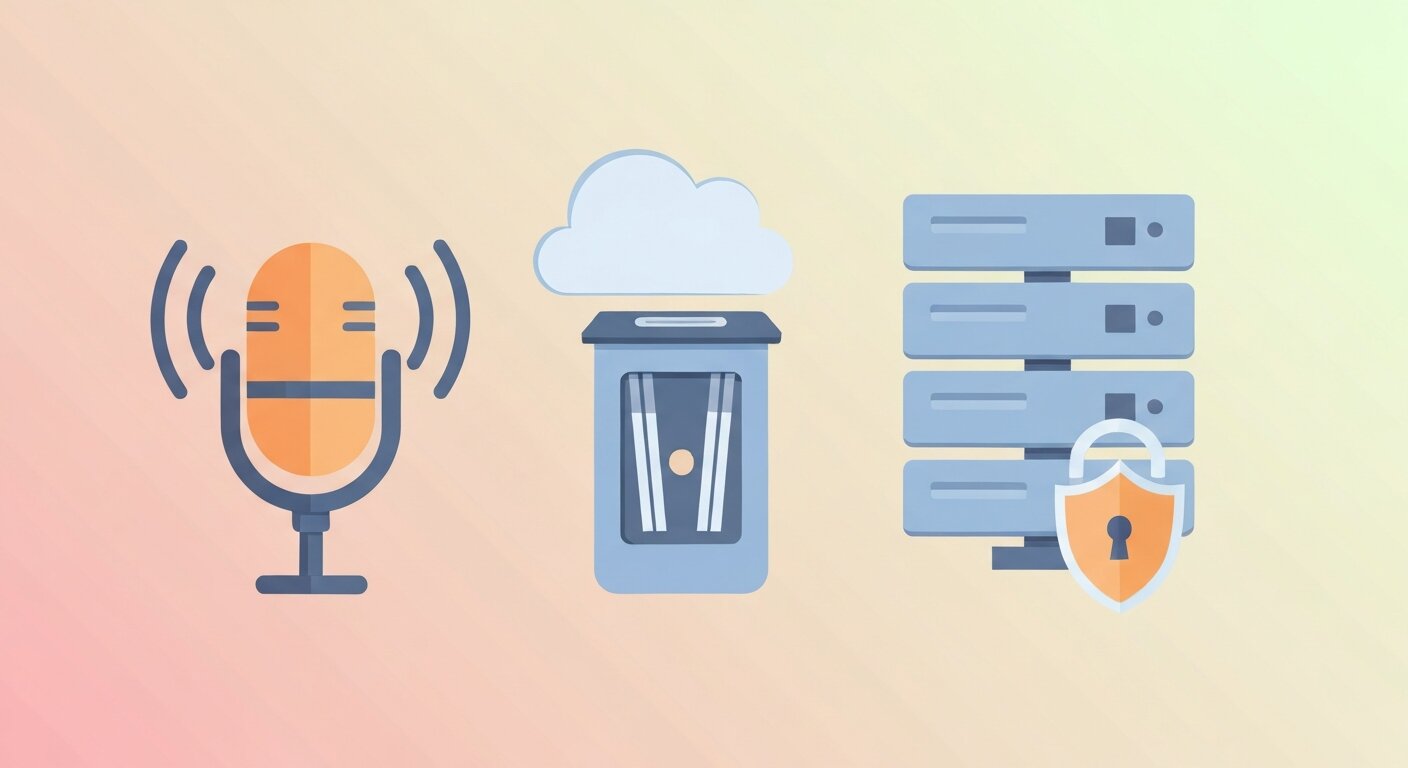
Typelessの音声データは以下の流れで処理されます。
- ユーザーが話した音声が、暗号化(TLS 1.2以上)されてクラウドサーバーに送信される
- サーバー上で音声がテキストに変換される
- 変換結果がデバイスに返送される
- サーバー上の音声データは処理完了後にすぐ削除される
ここで押さえておきたいのが、「ゼロデータ保持」の正確な意味です。
「データを送信しない」のではなく、「送信するが保存しない」という仕組みです。
音声データは一時的にクラウドサーバーを経由しますが、テキスト変換が完了した時点でサーバーから消えます。
ディスクへの書き込みも行われません。
変換後のテキスト履歴は、ユーザーのデバイス上にのみローカル保存されます。
AI整形とLLMの利用
Typelessのフィラー除去やAI整形には、LLMプロバイダー(OpenAI等)のAPIが使われています。
テキストデータがサードパーティのサーバーを経由するということです。
ただし、Typelessの公式プライバシーポリシーでは以下が明記されています。
- ユーザーの音声・テキストデータはAI学習に使用しない
- サードパーティ(OpenAI等)もデータをモデルトレーニングに使用しない
AI整形を使うとテキストがクラウドを経由しますが、保存や学習に使われることはありません。
マイク権限と録音方式
TypelessはPush-to-talk方式を採用しています。
ショートカットキーを押している間だけマイクが有効になり、常時録音ではありません。
アプリが要求する権限は以下の通りです。
| 権限 | 目的 | 備考 |
|---|---|---|
| マイク | 音声入力 | Push-to-talk時のみ有効 |
| アクセシビリティ | テキスト直接入力・フォーマット調整 | アプリ連携に必要 |
| カメラ | — | 不使用(公式が明確に否定) |
| Bluetooth | — | 不使用(公式が明確に否定) |
| 画面録画 | — | 不使用(公式が明確に否定) |
カメラ・Bluetooth・画面録画にはアクセスしません。
マイクも常時ONではなく、ユーザーが意図したタイミングでのみ動作します。
| 利用シーン | 判定 | 補足 |
|---|---|---|
| 個人ブログ・SNS・メモ | ◎ 安全 | 機密性なし → リスクほぼゼロ |
| 一般業務メール・議事録 | ◯ 利用可 | ゼロデータ保持でリスク低 |
| 医療・法務・社外秘契約書 | △ 慎重に | 業界規制・自社ポリシー要確認 |
| 国家機密・個人特定情報 | × 不可 | オンプレ完結型の音声入力を選択 |
※ 各シーン別の詳細判断と対策はH2「用途別リスク判断と安全に使うための対策」で解説します。
運営会社と2026年2月の炎上騒動
「タイプレス(Typeless)はどこの会社が作っているの?」「炎上って何が起きたの?」という疑問に答えます。
運営会社の概要
Typelessを運営しているのはSimply CA LLC(カリフォルニア州、米国)です。
| 項目 | 内容 |
|---|---|
| 法人名 | Simply CA LLC |
| 所在地 | カリフォルニア州、米国 |
| 設立 | 2022年 |
| 創業者 | Milad Morgan、Inaz Novin(スタンフォード大学出身) |
| 資金調達 | Y Combinator S22バッチ採択 |
Y Combinatorは、Airbnb・Dropbox・Stripeなどを輩出した世界的なスタートアップアクセラレーターです。
採択率は約1〜2%で、厳しい審査を通過した企業のみが選ばれます。
個人開発のプロダクトではなく、VCから投資を受けて組織的に開発・運営されています。
運営元が信頼できるとわかったら、気になるのは始め方でしょう。Typelessの紹介コード・プロモーションコード経由の登録方法を先に確認しておくと、初月から$5クレジット分お得に使い始められます。
2月の炎上騒動 — 何が起きたのか
2026年2月、Typelessのプライバシーに関する騒動がSNSで話題になりました。
経緯を時系列で整理します。
- 2月11日: あるユーザーがmacOS版Typelessをリバースエンジニアリングし、「深刻なプライバシーリスクがある」とSNSに投稿
- 指摘された内容: キーボードイベントへのアクセス(キーロガー疑惑)、音声データのクラウド送信、テキストやURLへのアクセス
- 公式の対応: キーロガーではなくショートカット検出のためのローカル処理であると説明。不要なコードを削除するアップデートを速やかにリリース
- Trust Center公開: セキュリティコントロール123項目を公開し、透明性を大幅に向上
現在は「誤解に基づくパニックだった」という評価が主流です。
ただし、App Storeで「Everything stays local(すべてがローカルに留まる)」と表記しながら実際にはクラウド処理だったことは、正当な批判を受けました。
正確には「音声処理はクラウド、履歴保存はローカル」であり、この表現のずれが炎上を加速させた面があります。
筆者はこの騒動をどう受け止めているか
筆者がTypelessを使い始めたのはこの騒動より後で、リアルタイムでは追いかけていませんでした。
今の運用でも、この2月の出来事を強く意識することはほぼありません。プロダクトとしての使いやすさと、日々の生産性への貢献を優先しているのが正直なところです。
判断の根拠として見ているのは、Trust Centerを即座に公開してセキュリティコントロール123項目を開示したスピード感、不要なコードを削除するアップデートを素早くリリースした対応の姿勢、そしてY Combinator S22採択済みのVC支援スタートアップが運営しているという事業体制の3点です。個人開発ツールや匿名プロジェクトと違い、プロダクトとして公に責任を負う立場にある企業が提供している点は、判断材料として大きいと感じています。
セキュリティ認証のステータス
2026年3月時点でのTypelessのセキュリティ認証ステータスは以下の通りです。
| 認証 | ステータス |
|---|---|
| SOC 2 Type II | 取得準備中 |
| HIPAA | 取得準備中 |
| GDPR | 取得準備中 |
SOC 2 Type II・HIPAA・GDPRは取得準備中です。
Trust Centerでセキュリティコントロールは公開されていますが、第三者認証はまだ完了していません。
参考までに、同じAI音声入力ツールのWispr FlowはSOC 2 Type II・HIPAAを取得済みです。
法人で厳格なコンプライアンスが求められる場合は、認証の有無が判断材料になるでしょう。
TypelessとWispr Flowの機能・料金面での詳しい比較は以下の記事でまとめています。

\ 安全性を確認したら無料で試してみる /
Typelessを無料で始める →用途別リスク判断と安全に使うための対策
🕐 不安を解消したら次は何をする? — 試用→課金 段階設計
- 機密情報を含まない用途で30日試用 — ブログ下書き・SNS投稿・個人メモなど、公開可能な範囲の文章で実利用 → 「精度」「速度」を体感して継続可否を判断
- 試用中に判断する追加チェック項目 — アカウント設定で2段階認証ON / Web版でログイン履歴を月1回確認 / 重要案件は録音を即削除する運用ルールを自分の中で固める
- 業務利用へ拡張するなら個別対応 — 業務文書を扱う場合は所属組織のセキュリティポリシーを確認 / 守秘義務契約のある案件はTypelessに入れる前にクライアント承認 / クラウド処理が難しい案件はオフライン音声入力ツール併用を検討
- 年払いへ進むタイミング — 3-4週間の試用で「自分の利用範囲なら安全」と納得 / 月の利用頻度が業務レベル(週3日以上)→ 年払い60%OFF + $5紹介クレジットで実質¥920/月に圧縮して継続
※ セキュリティ評価は「自分の利用シーンでのリスク」と「Typelessが提供する対策」の差で判断。完璧なツールはない前提で許容範囲を決める
「結局、自分の用途では使って大丈夫なの?」という疑問に、リスクレベル別で答えます。
用途別リスク判断マトリクス
Typelessの音声データはクラウドを経由するという前提を踏まえて、用途ごとのリスクを整理しました。
| 用途 | リスク | 判断 |
|---|---|---|
| 個人ブログの下書き → リスク低 | 低 | ○ 問題なく使える |
| LINEやメールの返信 | 低 | ○ 問題なく使える |
| 社内メモ・議事録(一般) | 低〜中 | ○ 基本的に問題ない |
| 顧客向けの提案書・報告書 | 中 | △ 社内ポリシー確認を推奨 |
| NDA・契約書の下書き | 高 | △ 機密部分は手入力推奨 |
| パスワード・医療情報 → 入力しない | 最高 | × 絶対に音声入力しない |
判断のポイントは「クラウドに一時的に送信されても問題ない内容かどうか」です。
公開前提のブログ記事や日常のメッセージなら、音声入力で効率化するメリットのほうが大きいでしょう。
一方、パスワードやクレジットカード番号、医療情報などは、どんなツールであっても音声入力すべきではありません。
筆者の実際の線引き — 細かくは気にしていない
筆者自身のTypelessの主な用途は、ChatGPTやClaudeへのプロンプト指示出しとブログ下書きです。
正直なところ、入力内容を事前に分類して細かく避けるという運用はしていません。プロンプトもブログも、基本的にクラウドを経由してAIに渡すこと自体を前提とした内容なので、Typelessのクラウド送信だけを特別視する理由がないというのが実感です。
とはいえ、内容そのものがセキュリティに関わるケース(例:社内の機密資料に含まれる固有名詞、取引条件の具体的な数字、個人情報を伴う相談など)は、音声ではなく手入力にしています。この線引きはTypeless固有というより、ChatGPTや他のSaaSツールに何を入れるか、という一般的な意識と地続きです。
セキュリティへの感度は、ツール単独ではなく、他のAIやSaaSを使い続けるなかで自然に育つものだと考えています。事前に運営会社・利用規約・データポリシーを一度ざっと確認する習慣さえあれば、日常利用で過剰に身構える必要はないというのが筆者の結論です。
安全に使うための5つの対策
Typelessを安全に使うために、今日からできる対策を5つ紹介します。
- Push-to-talkを活用する — ショートカットキーを押したときだけ録音が始まるため、意図しない音声のキャプチャを防げます
- 機密情報は音声入力しない — パスワード・個人識別情報・取引条件の具体的な数字は手入力で
- OS側の権限設定を確認する — マイクとアクセシビリティのみが許可されていることを定期的にチェック
- 公共の場所では使用を控える — カフェやコワーキングスペースでは周囲の会話が入るリスクがあります
- アプリを最新版に保つ — セキュリティ改善は随時アップデートに反映されます
これらの対策は他のAI音声入力ツールを使う場合にも共通して役立ちます。
数ヶ月使い続けた今の率直な感想
日常的にTypelessを使い続けている立場からの感想として、セキュリティ面で具体的な不満は今のところありません。
LLMを一度介する構造である以上、テキストデータがサードパーティのAIプロバイダーを経由する事実は消えません。そこに多少の懸念はありますが、同じ構造はChatGPT・Claude・Geminiなど普段使っているすべてのAIツールにも共通しています。Typelessだけを切り取って特別に不安視する理由は、使い込むほど薄れていきました。
筆者の結論としては、「プライバシーか生産性か」の二択ではなく、許容できるリスク範囲のなかで生産性をどこまで引き上げられるか、という観点で選ぶのが現実的だと感じています。企業として提供されているプロダクトという安心感があるからこそ、この判断ができていると思います。
なお、個人利用で安全に試す場合も、紹介コード経由で$5クレジット付きで始めれば、30日間の無料トライアルがさらにお得になります。プロモーションコード・学割の併用方法もまとめています。
\ まず個人利用から30日間無料で試す /
Typelessを無料で始める →📌 最終的にTypelessを最安で始めるなら、紹介リンクで$5クレジットを獲得する手順を確認しておくと年払い切替時に¥5,000以上の差がつきます。
まとめ — Typelessのセキュリティ総合評価
この記事のポイントをまとめます。
- 音声データはクラウドで処理されるが、処理後すぐに削除される(ゼロデータ保持)
- ユーザーのデータはAI学習に使用されない。サードパーティ(OpenAI等)も同様
- 運営はY Combinator採択の米国スタートアップ(Simply CA LLC)
- 2月の炎上はキーロガー疑惑の誤解が原因。公式は迅速に対応しTrust Centerを公開
- SOC 2 Type II等の認証は取得準備中。法人利用では認証完了を待つのも選択肢
- 個人利用や一般的な業務利用であれば、リスクを理解した上で安全に使える
セキュリティが心配で導入を迷っていたなら、まず30日間Proトライアル(クレカ不要)で個人利用から試してみてください。
実際に使ってみることで「自分の用途で問題ないか」が体感でわかります。
はじめて登録するなら、紹介コード経由で$5クレジットを受け取ると、トライアル後の有料プランが実質割引になります(手順は記事前半で紹介したリンク先を参照)。
Typelessの使い方や機能を詳しく知りたい人は、以下の記事もどうぞ。











あわせて読みたい
こんな記事も読まれています