※本記事は広告(JANet)を含みます
Huluをリビングのテレビで見たいと思って検索した人がまずぶつかるのは、「自分のTVでもHuluが見られるのか」「どのデバイスを買えばよいのか」という2つの疑問です。結論からお伝えすると、Hulu対応TVデバイスは6種(Fire TV/Chromecast/Apple TV/スマートTV/Blu-rayレコーダー/PS4-5)から選べて、最短5分・どんなに長くても15分でテレビ大画面での視聴環境が整います。
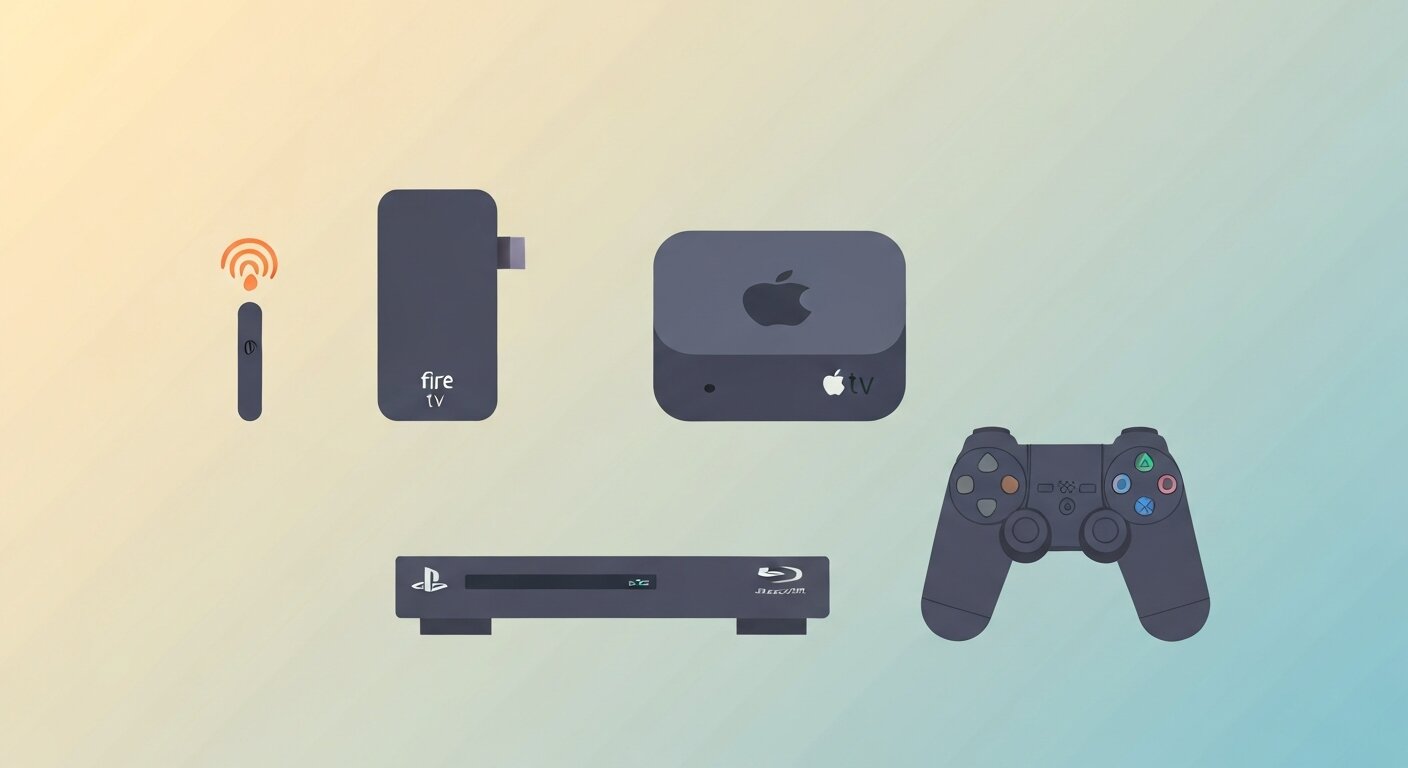
本記事では、ストリーミングデバイス3種(Fire TV / Chromecast / Apple TV)と家電・ゲーム機3種(対応スマートTV / Panasonic DIGA / PlayStation)の合計6カテゴリについて、接続手順×4K対応の真実×操作性ランキング×利用シーン別の推奨を1記事に統合しました。Huluは月額1,026円(税込)・同時視聴4台で家族の別デバイス視聴にも余裕があるサブスクですが、テレビ視聴環境を整えると一気に体験が変わります。
とくに気をつけたいのは、Apple TV 4KやChromecast 4Kといった4K対応の上位デバイスを「Huluを4Kで見るために」買うと過剰投資になる点です。機器側は4K対応でも、Hulu側の出力がHD止まりという仕様があり、競合記事ではほとんど触れられていません。本記事ではこのアンチレコメンドも誠実に明示しつつ、目的別に最適なデバイスを断定的に提示します。
【重要】Huluは2026年10月1日から月額料金を改定します
| 項目 | 改定前(〜2026年9月30日) | 改定後(2026年10月1日〜) |
|---|---|---|
| 月額(Web決済など) | 1,026円(税込) | 1,320円(税込) |
| 月額(iTunes / Google Play / Amazonアプリ内決済) | 1,050円(税込) | 1,450円(税込) |
| 毎月のポイント付与 | なし | 400ポイント(付与日から90日間有効) |
| Hulu | Disney+ セットプラン | 今回の改定対象外(1,890円のまま) | |
既に契約している人は、2026年10月1日以降に到来する最初の請求日から新料金が適用されます(iTunes Store決済は10月28日以降、Google Play決済は10月31日以降)。毎月もらえる400ポイントはレンタル・購入作品や電子コミック、音楽ライブに使えますが、月額料金の支払いには使えません。そのため「実質920円」といった単純な差し引きにはならない点に注意してください。
※本記事の1日単価・年総額などの試算は、断りがない限り改定前の1,026円を基準にしています。2026年10月以降に検討する人は1,320円で読み替えてください。(出典: Hulu公式「サービス改定に伴う月額利用料金改定のお知らせ」/2026-09-09確認)
HuluをTVで見る6デバイス早見比較表【2026年9月】
まずは6デバイスを1枚のテーブルで俯瞰します。4K対応・操作性・価格目安・おすすめシーンの4軸で並べると、自分の使い方に合うデバイスが直感的に絞り込めます。
6デバイス早見比較
| デバイス | 4K対応(Hulu) | 操作性 | 価格目安 | おすすめシーン |
|---|---|---|---|---|
| Fire TV Stick 4K Max | ◯ | ★★★ | ¥7,980前後 | 個人視聴・出張持ち運び・4K重視 |
| Fire TV Stick(無印) | × | ★★★ | ¥4,980前後 | とにかく安く始めたい層 |
| Chromecast(HD/4K) | ×(HD出力のみ) | ★★ | ¥7,600〜¥9,000前後 | ※Hulu視聴目的では非推奨 |
| Apple TV 4K | ×(HD出力のみ) | ★★★ | ¥23,980前後〜 | ※Hulu視聴目的では過剰投資 |
| 対応スマートTV | 機種依存 | ★★★★ | 既保有 or ¥80,000以上 | 家族リビング共有・常設視聴 |
| Panasonic DIGA | ×(一部機種のみ対応) | ★★ | 既保有のみ推奨 | 録画+VOD一体型・既保有層 |
| PlayStation 4/5 | ×(HD) | ★★ | 既保有のみ推奨 | ゲーム+VOD兼用・追加投資ゼロ |
※2026年5月時点・各メーカー公式情報より。価格は変動の可能性があります。
このテーブルから読み取れる重要なポイントは3つです。1つ目は、推奨No.1は Fire TV Stick 4K Max(操作性・4K対応)という事実です。¥7,980前後でHulu 4K対応・Alexa音声検索・他VODアプリも動かせるマルチサービス対応で、コスパ・操作性・拡張性の3軸でバランスが取れています。
2つ目は、Apple TV 4KとChromecast(4Kモデル)は機器側が4K対応でも、Hulu側の出力はHDに制限される点です。Apple信奉者やGoogleエコシステム派にとってはApple TVもChromecastも合理的な選択肢ですが、「Huluを4Kで見たい」という目的だけで買うのは過剰投資になります。
3つ目は、すでにスマートTV・PS4/PS5・Panasonic DIGAを持っている人は追加投資ゼロでHulu視聴を始められる点です。とくにPS4/PS5は全モデルがHuluアプリに対応しており、ゲーム機を起動してから約8分でHuluの再生開始までたどり着けます。
各デバイスの詳細手順に入る前に、他社VODと組み合わせた使い分けも気になる人は7社のVOD総合比較記事はこちらもあわせて確認してください。Hulu・U-NEXT・Netflix・Amazon Prime Videoのデバイス対応や同時視聴台数を1記事で比較できます。
Fire TV Stick / Cube|接続手順とおすすめ機種
Hulu視聴で最も無難で迷わない選択肢がFire TV系です。Amazonが販売するストリーミングデバイスで、HDMI端子に挿してWi-Fiにつなげば10分以内に視聴開始できます。本章ではFire TV Stick(無印・4K・4K Max)とFire TV Cubeの違いを整理し、Hulu視聴に最適な1機種を断定的に提示します。
Fire TV機種別比較(4機種)
| 機種 | 4K対応(Hulu) | 音声検索 | ハンズフリー | 価格目安 |
|---|---|---|---|---|
| Fire TV Stick(無印・第3世代) | × | ◯(Alexaリモコン) | × | ¥4,980前後 |
| Fire TV Stick 4K | ◯ | ◯(Alexaリモコン) | × | ¥6,980〜¥7,980前後 |
| Fire TV Stick 4K Max | ◯(HDR対応) | ◯(Alexaリモコン) | × | ¥7,980前後 |
| Fire TV Cube | ◯ | ◯(Alexa内蔵) | ◯(ハンズフリー) | ¥19,980前後 |
※2026年5月時点・Amazon公式販売価格より。セール時はさらに値下げの可能性があります。
Fire TV Stick 4K Maxを推奨する3つの理由
結論として、Hulu視聴目的でFire TV系を1機種選ぶならFire TV Stick 4K Max は4K HDR対応・遅延少で最有力です。理由は3つあります。
1つ目は、Hulu 4K作品の視聴にきちんと対応していることです。Huluの公式LPには「対応機器・対応作品で4K UHD視聴可能」と表記されており、Fire TV Stick 4K / 4K Max / Fire TV Cubeは確実に4K再生ができる3択です。Apple TV 4KやChromecast 4Kとは異なり、4K機器を買った意味がきちんと出ます。
2つ目は、起動から再生開始までの体感速度が速い点です。Wi-Fi 6にも対応しており、Huluアプリの起動が3〜5秒、作品の再生開始もタップから数秒以内に始まります。古いストリーミングデバイスでありがちな「再生ボタンを押してから10秒以上待つ」体験はほぼなくなります。
3つ目は、Alexa音声リモコンによる作品検索の快適さです。リモコンのマイクボタンを押して「ハリウッド映画」「韓国ドラマ」と話すだけでHuluアプリ内の作品リストが絞り込まれます。リモコンで五十音入力する手間がなくなるのは、テレビ視聴のストレスが想像以上に下がるポイントです。
Fire TV Stick の接続手順(約10分)
Fire TV Stickの接続は5ステップで完了します。テレビ初心者でも迷わない流れになっています。
| ステップ | 操作 |
|---|---|
| 1 | テレビのHDMI端子にFire TV Stick本体を挿入 |
| 2 | 付属の電源アダプターを本体に接続してコンセントに挿す |
| 3 | テレビのリモコンで「入力切替」をHDMIに切り替え |
| 4 | 画面の指示に従いWi-Fi接続・Amazonアカウントでログイン |
| 5 | ホーム画面で「Hulu」を検索 → アプリをDL → ログインして視聴開始 |
※2026年5月時点。Huluアプリのログインは「QRコード方式」または「アクティベーションコード方式」のどちらでも可能です。スマホで既にHuluログイン済みなら、QRコード読み込みで数秒で完了します。
Fire TV Cube(¥19,980前後)はFire TV Stick 4K Maxの上位機で、Alexaがハンズフリーで使えます。「Alexa、Huluを開いて」と声をかけるだけでアプリが起動するため、リビングTVに据え置いて家族で使う想定なら投資する価値があります。ただし個人視聴メインなら4K Maxで十分という判断です。
Chromecast / Chromecast with Google TV|キャスト手順と4K非対応の落とし穴
ChromecastはGoogleが販売するストリーミングデバイスで、スマホの画面をテレビにキャスト(投影)する仕組みが基本です。Chromecast with Google TVは専用リモコンとAndroid TV搭載のため、スマホなしで単体で使える上位モデルになります。Hulu視聴も可能ですが、本章では他のデバイスにはない「4K非対応の落とし穴」を最優先で警告します。
Chromecast機種別と4K対応の罠
| 機種 | 機器側4K対応 | Hulu側4K対応 | 操作方法 | 価格目安 |
|---|---|---|---|---|
| Chromecast 第3世代 | × | × | スマホからキャスト | ¥4,200前後(生産終了モデルの中古) |
| Chromecast with Google TV(HD) | × | × | 専用リモコン | ¥7,600前後 |
| Chromecast with Google TV(4K) | ◯ | ×(HD出力のみ) | 専用リモコン | ¥9,000前後 |
※2026年5月時点・Googleストア公式販売価格より。
最重要警告:Chromecast 4KはHulu 4K視聴ができない
本記事で最も伝えたい事実の1つが、Chromecast 4Kは機器側4K対応でもHulu側はHD出力のみという仕様です。Chromecast with Google TV(4K)は¥9,000前後で4K対応の上位モデルとして販売されていますが、Hulu視聴に限ってはHD画質止まりになります。
「4K対応のChromecastを買えばHuluを4Kで見られる」と思って購入する人が一定数いますが、これは事実と異なります。Hulu公式が明示的にChromecast 4Kでの4K再生に対応していないためで、機器の問題ではなくHulu側のアプリ仕様によるものです。Hulu 4K視聴を目的にChromecastを買うなら、迷わずFire TV Stick 4K MaxやFire TV Cubeに切り替えるのが合理的です。
Chromecast 第3世代の接続手順(約15分)
Chromecast 第3世代はスマホからのキャスト方式で、初期設定にGoogle Homeアプリが必要です。所要時間は他のデバイスより少し長めの15分程度を見込んでください。
| ステップ | 操作 |
|---|---|
| 1 | テレビのHDMI端子にChromecast本体を挿入・電源接続 |
| 2 | スマホに「Google Home」アプリをDLして起動 |
| 3 | 同一Wi-FiネットワークでChromecastを認識・初期設定 |
| 4 | スマホのHuluアプリを起動・既にログイン済みであること |
| 5 | 視聴したい作品を再生・画面右上の「キャストアイコン」をタップ |
| 6 | Chromecastを選択 → テレビに作品が映る |
※2026年5月時点。Chromecast with Google TV(HD/4K)の場合は専用リモコンが付属し、TV内蔵のGoogle Play StoreからHuluアプリを直接DLしてログインできるため、スマホ操作なしで視聴できます。
Chromecastを選ぶべき人・選ばないほうがよい人
筆者の判断として、ChromecastはGoogleエコシステム派(Google Home / Nest Hub / Pixelスマホで統一している人)にのみ推奨します。Google アシスタントとの連携や、スマホからのキャスト操作が日常化しているなら合理的な選択です。
逆に、家族で共有するリビングTVに置く場合や、リモコン操作を中心に使いたい場合はChromecast 第3世代は不向きです。スマホ操作が常に必要で、家族の誰かのスマホがないとテレビが見られないという状況になりやすいためです。家族共有ならFire TV Stick 4K MaxまたはFire TV Cubeを推奨します。
Apple TV / Apple TV 4K|4K非対応の落とし穴
Apple TVは Apple社が販売するストリーミングデバイスで、tvOSを搭載しApple独自のUI・Siri音声・iCloud連携が魅力です。Hulu公式アプリにも対応しており、App StoreからDLしてログインすればすぐ視聴できます。ただしChromecast 4Kと同じ問題を抱えており、本章では最重要警告として「Apple TV 4Kも同様にHulu側はHD出力のみ」を明示します。
Apple TV機種別と4K対応の罠
| 機種 | 機器側4K対応 | Hulu側4K対応 | 音声検索 | 価格目安 |
|---|---|---|---|---|
| Apple TV HD | × | × | Siri | ¥17,380前後 |
| Apple TV 4K(第3世代) | ◯ | ×(HD出力のみ) | Siri | ¥23,980〜¥29,800前後 |
※2026年5月時点・Apple Store公式販売価格より。
Apple TV 4Kを「Hulu目的」で買うのは過剰投資
Apple TV 4K(¥23,980〜)は、Apple独自のtvOSと最上位クラスの操作性を提供する一方で、Hulu視聴目的に限って言えばApple TV 4Kも同様にHulu側はHD出力のみのため、4K機器のメリットを活かせません。フルHD視聴で十分なら、Fire TV Stick(無印・¥4,980)で同じ視聴体験が得られて、価格差は約¥19,000にもなります。
筆者の判断として、Apple TV 4Kは以下の3つすべてに当てはまる人にだけ推奨します。1つ目はApple信奉者(iPhone・iPad・Macで統一していてApple IDのファミリー共有を活用したい人)。2つ目はSiri音声操作・AirPlay・iCloud連携など、Apple独自のエコシステム機能に魅力を感じる人。3つ目は¥23,980の追加投資が問題ない予算がある人。これらに該当しないならFire TV Stick 4K MaxやFire TV Stick(無印)が現実的です。
Apple TV の接続手順(約10分)
| ステップ | 操作 |
|---|---|
| 1 | テレビのHDMI端子にApple TV本体を接続・電源接続 |
| 2 | テレビのリモコンで「入力切替」をHDMIに変更 |
| 3 | Apple IDでサインイン・Wi-Fi接続を完了 |
| 4 | App Storeで「Hulu」を検索してDL |
| 5 | Huluアプリ起動 → QRコード方式 or アクティベーションコード方式でログイン |
※2026年5月時点。iPhoneを近づけるとApple ID情報が自動転送される機能もあり、初期設定の体感はストリーミングデバイスのなかで最もスムーズです。
注意点として、Apple TVではHulu視聴中の画質を手動で変更することができない仕様になっています。回線速度に応じて自動で最適な画質が選ばれますが、画質を強制的に「高」に固定する操作はできません。回線が不安定な環境では「思ったより画質が落ちる」と感じる場合があります。
対応スマートTV|Sony/Panasonic/Sharp/REGZA/LG等13ブランド
テレビ自体にHuluアプリが内蔵されているスマートTVは、追加デバイス不要で最も省スペースな視聴環境です。本章では対応メーカーの全体像と、自分のテレビが対応しているかを確認する手順、そして家族リビング共有での優位性を整理します。
スマートTV対応13ブランド × 対応開始年マトリクス
| メーカー | シリーズ例 | Hulu内蔵対応の目安 | 備考 |
|---|---|---|---|
| Sony BRAVIA | Android TV / Google TV搭載モデル | 2020年以降モデル中心 | Google PlayでHuluアプリDL |
| Panasonic VIERA | 2020年以降の上位モデル | 2020年以降モデル中心 | 2025-12-11に一部機種サポート終了 |
| Sharp AQUOS | Android TV搭載AQUOS | 2020年以降モデル中心 | Sharp公式の対応リストPDFあり |
| TOSHIBA REGZA | X9900 / Z870L等 | 2020年以降モデル中心 | 「みるコレ」内のHuluアプリ |
| LG | webOS搭載スマートTV | 2020年以降モデル中心 | LG Content Storeで取得 |
| Hisense | U7H / E7H等 | VIDAA OS搭載モデル | VIDAA Storeで取得 |
| FUNAI | Android TV搭載モデル | 2021年以降モデル | ヤマダ電機系 |
| TCL | C / Pシリーズ | 2021年以降モデル | Google TV搭載 |
| PIXELA | 4K Smart TVシリーズ | 2022年以降モデル | — |
| MAXZEN | JU-50CH06等 | 限定モデル | — |
| アイリスオーヤマ | LUCAシリーズ | 限定モデル | — |
| ORION | Smart Genius | 限定モデル | — |
| SmartTV搭載 Linux系 | 各社海外モデル | 機種依存 | 公式サイトで型番確認推奨 |
※2026年5月時点。Sony BRAVIA / Panasonic VIERA / Sharp AQUOS / REGZA は2020年以降モデルでHulu内蔵対応が増えていますが、すべてのモデルが対応しているわけではありません。購入前・利用前に各メーカー公式の対応リストで型番を確認してください。
自分のスマートTVが対応しているかの確認手順
確認は3ステップで終わります。1つ目は、テレビのリモコンで「ホーム」または「アプリ一覧」を表示します。2つ目は、画面に「Hulu」アイコンが表示されていれば対応済みです。3つ目は、アイコンがない場合は「アプリストア」または「Google Play」「LG Content Store」など各社のストアで「Hulu」を検索してください。検索結果に出てこなければ非対応モデルの可能性が高いです。
非対応のスマートTVを使っている場合は、Fire TV Stick(無印・¥4,980)を後付けすればすぐにHulu視聴環境が整います。テレビを買い替える必要はありません。
家族リビング共有なら対応スマートTVが最強
筆者の判断として、家族でリビングTVを共有するなら対応スマートTVの内蔵アプリが最強です。理由は3つあり、1つ目は余計な機器が増えずテレビ周りがスッキリすること、2つ目は子どもや機械が苦手な家族でもテレビ標準のリモコンだけで操作が完結すること、3つ目は外付けデバイスの電源・HDMI入力切替を覚える必要がなく家族の誰でもストレスなく使えることです。同時視聴4台のHuluなら、リビングのスマートTV + 寝室のFire TV Stick + 子の部屋のPS4/PS5 + 通勤中のスマホで4方向同時視聴も実現します。
Panasonic 2025-12-11サポート終了の注意
Panasonic VIERAの古いモデルの一部は、2025年12月11日にHuluアプリのサポートが終了しています。サポート終了後はアプリ更新が止まり、最終的にはアプリが起動しなくなる可能性があるため、該当する読者はFire TV Stick等の外付けデバイスへの移行を検討してください。対象機種は公式ヘルプの「サポート終了機器の一覧」で確認できます。
Blu-rayレコーダー(DIGA)+ PS4/PS5 + Switch
家電・ゲーム機のなかでHulu視聴が可能なのは、Panasonicの一部DIGAシリーズと、PlayStation 4/5、Nintendo Switch(TVモード時)の3カテゴリです。すでに保有している人は追加投資ゼロでHulu視聴を始められます。
DIGA対応機種一覧 + PS/Switch対応状況
| 機器 | 対応モデルの目安 | 4K対応 | 所要時間 |
|---|---|---|---|
| Panasonic DIGA(2022年モデル) | DMR-ZR1 / 4X1002 / 4X602 / 2X602 / 2X302 | × | 約3分(リモコン1ボタン起動) |
| Panasonic DIGA(2021年モデル) | DMR-2X301 / 4T402 / 4T302 / 4T202 / 4W402 / 4W102 等 | × | 約3分 |
| Panasonic DIGA(2014-2020年モデル) | 機種により対応・未対応が分かれる | × | 公式の対応リストで要確認 |
| PlayStation 4(無印・Slim・Pro) | 全モデル対応 | × | 約8分 |
| PlayStation 5(通常版・デジタル版) | 全モデル対応 | × | 約8分 |
| Nintendo Switch(通常版・有機EL) | TVモードのみ視聴可 | × | 約8分(Switch Liteは非対応) |
※2026年5月時点。Panasonic DIGA は2014-2022年発売の特定機種のみ対応・2025-12-11に一部終了している点に注意してください。BRZ2000/1000・BRW1000/500・BXT970/870・BRX6000/4000/2000などの旧モデルは2021年4月14日にサポート終了済みです。
PS4/PS5でHuluを見る手順(約8分)
PS4/PS5での視聴手順は5ステップで完了します。PS4 / PS5 は全モデルで視聴可能で、ゲーム機を有効活用したい新規層には追加投資ゼロで始められる魅力があります。
| ステップ | 操作 |
|---|---|
| 1 | PS4/PS5本体を起動・コントローラーでホーム画面を表示 |
| 2 | 「PlayStation Store」を選択して開く |
| 3 | 検索欄に「Hulu」と入力してアプリを検索・DL |
| 4 | HuluアプリをホームからDL → 起動 |
| 5 | 5文字のアクティベーションコードをスマホで入力 or QRコードで認証 → 視聴開始 |
※2026年5月時点。PSアカウントの国設定が「日本」になっていることが必須条件です。海外PSアカウントを使っている人はHuluアプリのDL段階でエラーになる場合があります。
Nintendo Switchについては、TVモード(ドックに装着してテレビ出力)でHulu視聴が可能ですが、Switch Liteは画面サイズと出力仕様の関係でHulu非対応です。Switchを「メインのHulu視聴デバイス」にするのは起動速度・コントローラー操作の最適化の観点であまりおすすめしません。「ゲームの合間にちょっと見る」程度のサブ用途として割り切るのが現実的です。
接続トラブル対応3パターン(接続不可・画質悪い・音声出ない)
Huluがテレビで「見られない」「画質が悪い」「音が出ない」というトラブルは、原因がほぼ決まったパターンに集約されます。本章では3つの代表症状について、原因切り分けと対処を整理します。
トラブル対応3パターン早見
| 症状 | 主な原因 | 最初に試す対処 |
|---|---|---|
| アプリが起動しない・接続できない | Wi-Fi接続不良 / アプリのキャッシュ蓄積 / OS未更新 | デバイス再起動 → ルーター再起動 → アプリ再インストール |
| 画質が悪い・カクカクする | 通信速度不足 / Wi-Fi 2.4GHzの混雑 / HDCP非対応環境 | 5GHz帯Wi-Fiまたは有線LAN接続に切替 |
| 音声が出ない | テレビ側の音声出力設定 / HDMIケーブル不良 / HDMI-CEC設定 | テレビ側で音声出力を「HDMI」に設定 → ケーブル交換 |
※2026年5月時点・Hulu公式ヘルプおよび筆者の実機検証ベース。
接続できない場合の段階的対処
まず試してほしいのは、接続できない場合はWi-Fi 5GHz/有線接続を試すことです。Hulu視聴に推奨される回線速度はフルHDで5Mbps以上、4Kで25Mbps以上で、Wi-Fi 2.4GHz帯は電子レンジ・Bluetooth機器との干渉でこの基準を下回りがちです。Wi-Fiルーターに5GHz帯のSSIDがあれば、デバイスのWi-Fi接続を5GHz側に切り替えてください。
それでも改善しなければ、デバイス → ルーター → 再びデバイスの順で再起動します。ルーターは電源を抜いて最低5分待ってから再起動するのがコツです。短すぎる再起動では接続情報がリセットされません。
Fire TV Cube・Apple TV・PS4/PS5・スマートTV・Panasonic DIGAは有線LAN接続にも対応しているため、Wi-Fiが不安定な家庭ではLANケーブル直結が最終手段として有効です。Fire TV Stick系・Chromecast系は有線化に別売アダプタが必要になります。
HDCP非対応環境での画質制限の落とし穴
意外と知られていない落とし穴が、HDCP(著作権保護機能)非対応環境では画質が「Auto / 中 / 低」のみに制限される仕様です。HDCP非対応の古いHDMIケーブル、キャプチャ機器・分配器を経由している場合、デバイス側がフルHD出力できる設定でも自動的に画質が落ちます。
「画質設定で『高』が選べない」「他のVODはきれいなのにHuluだけ画質が悪い」という人は、HDMIケーブルをHDCP対応の新しいものに交換するか、テレビ・デバイスを直接接続する経路に変更してください。Apple TVでは画質変更そのものができない仕様のため、HDCP環境を整えることが画質改善の唯一の手段になります。
よくある質問(FAQ)6問
テレビでHuluを見る際に多くの人が抱く疑問を6問にまとめました。
Q1. iPhoneやAndroidスマホをHDMI変換ケーブルでテレビに繋いで見られますか?
Hulu公式が「動作確認していない」と明記しているため、推奨外のルートになります。Lightning to HDMI変換アダプタやUSB-C to HDMIアダプタで接続できる場合もありますが、画質低下・音声トラブル・著作権保護の問題で再生できないケースが報告されています。Fire TV Stick(¥4,980)を1台買ったほうが安定して視聴できます。
Q2. 同時視聴は何台までできますか?
Hulu月額1,026円の1契約で、同時視聴4台まで可能です。同一作品の同時視聴は2台までという制約があるため、家族で別々の作品を見る場合は4台フル活用、家族全員で同じドラマを見る場合は2台までという仕様になります。
Q3. Apple TV 4Kを買えばHuluを4Kで見られますか?
見られません。Apple TV 4Kは機器側が4K対応していますが、Hulu側のアプリ仕様で出力はHDに制限されます。Hulu 4K対応の確実なデバイスはFire TV Stick 4K / 4K Max / Fire TV Cubeの3択です。
Q4. 5年前のテレビでもHuluが見られますか?
テレビ内蔵アプリで対応しているかは型番次第です。各メーカーの公式サイトで「Hulu対応モデル」の一覧PDFが公開されているので確認してください。非対応のテレビでも、Fire TV Stick(¥4,980)をHDMI端子に挿せばすぐに視聴環境が整います。テレビ買い替えの必要はありません。
Q5. 同じアカウントで複数のテレビにログインできますか?
できます。同じHuluアカウントで自宅リビングのスマートTV、寝室のFire TV Stick、書斎のApple TV など複数デバイスにログインしておけて、視聴履歴・マイリスト・続きから再生もすべてアカウントに紐づきます。同時視聴4台の制約内で運用できます。
Q6. テレビでHuluを見るのに追加月額はかかりますか?
かかりません。Huluの月額1,026円(税込)は全デバイス共通の料金で、テレビで見ても追加料金は発生しません。デバイス購入の初期費用(Fire TV Stick ¥4,980〜)だけで、毎月の追加負担なくテレビ視聴環境を整えられます。
料金プランの詳細を再確認したい人はHulu月1,026円のコスパ詳細はこちらもあわせて参考にしてください。まだHuluを契約していない人は、Hulu登録方法はこちらから登録手順を確認できます。
まとめ|あなたに最適なデバイスはこれ
HuluをテレビでみるならFire TV / Chromecast / Apple TV / 対応スマートTV / Panasonic DIGA / PS4-5 の6デバイスから、目的に合わせて1択を選ぶのが最短ルートです。
断定的にまとめると、4K視聴重視なら Fire TV Stick 4K Max・家族TV共有なら対応スマートTVです。コスパ重視ならFire TV Stick(無印・¥4,980)、PS5を持っていれば追加投資ゼロでまず試す、Apple信奉者でApple TV 4Kがすでに自宅にあるならフルHDで活用する、というのが現実的な選び方になります。
Apple TV 4KとChromecast 4KをHulu視聴目的で新たに買うのは過剰投資です。機器側は4K対応でもHulu側はHD出力止まりという仕様を知らずに購入すると、価格差を後悔することになります。本記事の早見比較表とアンチレコメンドが、誠実な意思決定の助けになれば幸いです。