※本記事にはアフィリエイト広告(もしもアフィリエイト・Amazonアソシエイト等のリンク)を含みます。
パソコン作業で手首に痛みや違和感を感じていませんか?
毎日何時間もキーボードを打ち続けていると、手首や指に負担が蓄積し、放置すると腱鞘炎に進行してしまうことがあります。
とはいえ、仕事でパソコンを使わないわけにはいきませんよね。
この記事では、パソコン腱鞘炎を防ぐ7つの対策を紹介します。
姿勢の見直しやストレッチといった今すぐできる対策から、エルゴノミクスキーボードの導入、さらにはAI音声入力で「そもそも打たない」という根本的なアプローチまで、段階的にまとめました。
パソコン作業で起きる腱鞘炎とは?セルフチェック方法
パソコン腱鞘炎とは、キーボードやマウスの反復的な操作によって手首や指の腱と腱鞘に炎症が起きる症状です。
正式にはドケルバン病やばね指、手根管症候群などいくつかの種類がありますが、いずれもパソコン作業が原因で発症することがあります。
腱鞘炎の主な原因と初期症状
パソコン作業者が腱鞘炎になる主な原因は、1日数万回にもおよぶキーストロークとマウスクリックの繰り返しです。
通常のキーボードは手首を不自然な角度に固定するため、長時間の使用で腱と腱鞘の摩擦が蓄積します。
以下のような症状に心当たりがあれば、腱鞘炎の初期サインかもしれません。
- 朝起きたときに手首がこわばる
- ペットボトルのフタを開けるときに痛みが走る
- マウスを長時間使うと手首の外側がズキズキする
- 指を曲げ伸ばしすると引っかかる感覚がある
30秒でできるセルフチェック
「フィンケルシュタインテスト」という簡単な方法で、ドケルバン病の可能性をチェックできます。
親指を他の4本の指で握り込み、その状態で手首を小指側にゆっくり傾けてみてください。
このとき手首の親指側に強い痛みを感じたら、腱鞘炎の可能性があります。
症状が2週間以上続く場合は、整形外科の受診をおすすめします。
早い段階であれば、ストレッチや環境改善で改善できるケースも多いです。
パソコン腱鞘炎を防ぐ7つの対策
ここからは、パソコン腱鞘炎を予防・改善するための具体的な対策を7つ紹介します。
対策①〜③は今日からコスト0で始められるもの、対策④〜⑤は環境投資、対策⑥〜⑦はタイピング量そのものを減らすアプローチです。
対策①正しい姿勢とデスク環境を見直す
腱鞘炎対策でまず取り組むべきなのが、デスク環境の見直しです。
椅子の高さは足裏が床にしっかりつく位置に調整し、肘が90度になるようにデスクの高さを合わせましょう。
キーボードは肘と同じ高さに置き、手首が反り返らない自然な角度を保つのがポイントです。
テレワークでダイニングテーブルを使っている人はとくに注意が必要です。
テーブルの高さが合わないまま作業していると、手首への負担が一気に増えます。
対策②1時間ごとにストレッチ休憩を取る
長時間の作業で固まった手首や指をほぐすため、1時間に1回は短い休憩を入れましょう。
以下のストレッチを15秒ずつ行うだけでも効果があります。
- 片手で反対の手を手の甲側にゆっくり押す(15秒)→ 手のひら側にも(15秒)
- グーパーを10回×3セット繰り返す
- 手首をゆっくり円を描くように回す(10回)
- 両腕をだらんと下げて30秒振る
地味に見えますが、1〜2ヶ月続けると手首のこわばりが軽減されたと実感する人が多いです。
対策③リストレスト・パームレストを使う
キーボードの手前にリストレストを置くだけで、手首が浮いた状態でタイピングする負担を大幅に減らせます。
ジェル素材のものが手首にフィットしやすく、エレコムのMOH-012シリーズなどが定番です。
キーボード用とマウス用をセットで導入すると効果的です。
2,000円前後で買えるので、まず試してみるハードルは低いでしょう。
対策④エルゴノミクスキーボード・マウスに変える
通常のキーボードは手首を内側にひねった状態で打つため、長時間使うと腱に負担がかかります。
Logicool ERGO K860のようなスプリットレイアウトのキーボードなら、手首を自然な角度に保ったままタイピングできます。
マウスについても、縦型マウス(Logicool MX Verticalなど)やトラックボール(ERGO M575など)に変えると、手首のひねりや腕の移動が不要になります。
約16,000円の投資になりますが、腱鞘炎が悪化して通院費がかかることを考えれば、十分にもとが取れるでしょう。
対策⑤サポーター・テーピングで手首を保護する
手首の固定は腱鞘炎の痛みを和らげる即効性のある対策です。
ただし、作業中にガチガチに固定すると筋力が低下するリスクもあります。
おすすめは「作業中は軽い固定タイプ、就寝時はしっかり固定タイプ」の使い分けです。
就寝中は無意識に手首を曲げてしまい、症状が悪化しやすいため、夜間の固定はとくに効果があります。
対策⑥ショートカットキーと辞書登録でタイピング量を減らす
ここまでは「タイピング環境を改善する」対策でした。
ここからはアプローチを変えて、「タイピング量そのものを減らす」方法を紹介します。
まず手軽にできるのが、ショートカットキーの活用です。
コピー&ペースト(Ctrl+C / Ctrl+V)はもちろん、文章の選択や移動もショートカットで行えば、キーストローク数を大幅に減らせます。
さらに、よく使うフレーズをOS標準の辞書登録に入れておくのも効果的です。
たとえば「おつ」と打つだけで「お疲れさまです。」と変換されるように登録しておけば、毎回フルタイピングする必要がなくなります。
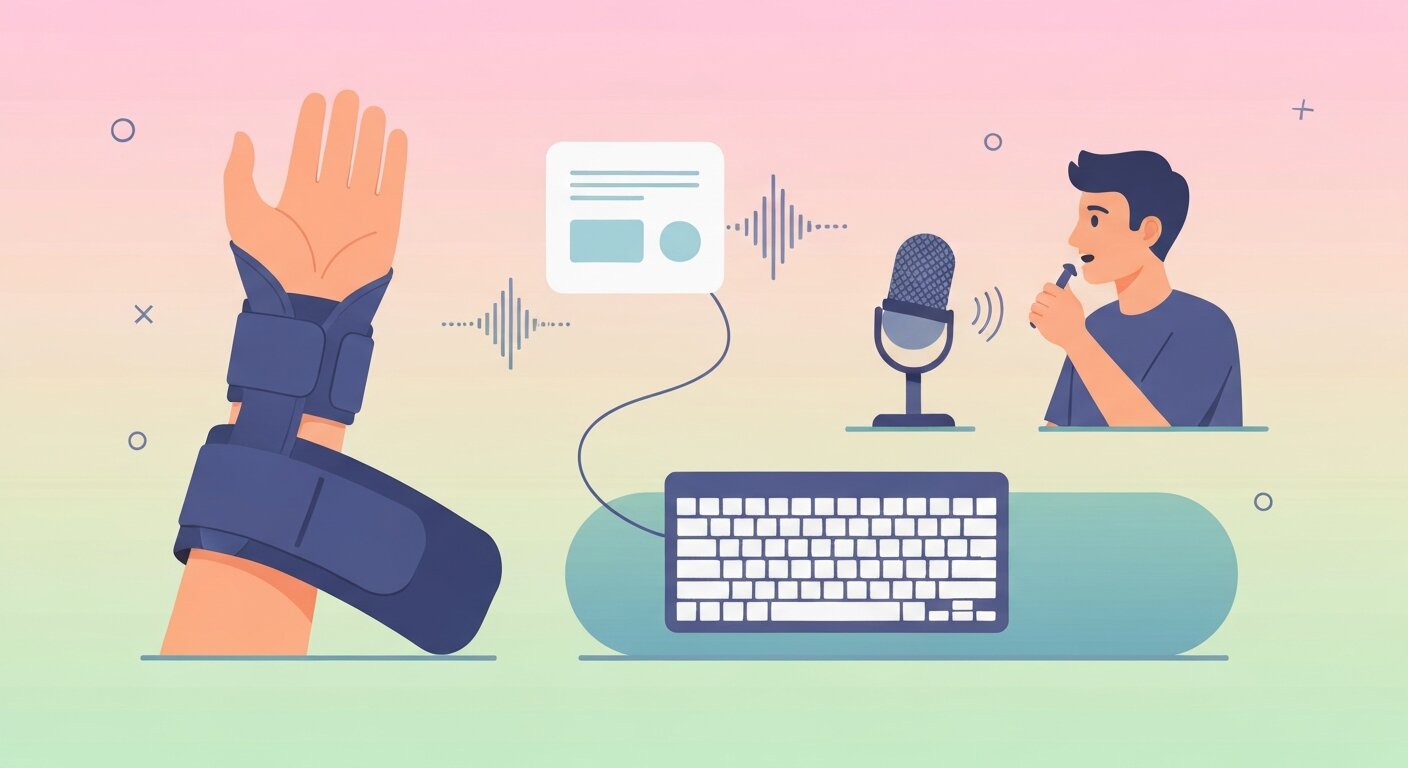
対策⑦AI音声入力で「打たない仕事術」に切り替える
対策①〜⑥はタイピング環境の改善や効率化でした。
しかし、根本的にはタイピング量そのものを減らせたらどうでしょうか?
実はいま、AI音声入力ツールの精度が飛躍的に向上していて、話すだけでビジネス文書を作成できるレベルになっています。
なかでもTypelessというツールは、「えー」「あのー」といったフィラーワードを自動で除去し、話し言葉をそのまま読みやすい文章に整形してくれます。
メール返信やチャットの文章、議事録メモ、レポートの下書きなど、日常業務の多くは音声入力で対応できます。
音声入力で仕事を効率化する方法でも解説していますが、「音声入力で下書き → キーボードで微修正」というハイブリッド運用がもっとも実用的です。
Typelessの無料プランは週8,000語まで使えるので、毎日1,000語以上の入力を音声に置き換えられます。
手首への負担を減らしながら、作業スピードも上がる。
一石二鳥のアプローチです。
\ 30日間Pro無料トライアルで試してみる /
筆者自身もTypelessを日常的に使っていますが、手首への負担軽減だけでなく、仕事の進め方そのものが変わりました。
とくにAIツールへの指示出しが格段に楽になり、以前はキーボードで打つのが面倒で「要約して」と一言で済ませていたのが、いまは業務背景や目的まで詳しく伝えられています。
その結果、AIの出力精度が上がり、修正の手間も減りました。
SlackやLINEの返信も音声入力に切り替えてから、コミュニケーションのスピードが体感で倍以上になっています。
手首を守りながら生産性も上がる。
まさに一石二鳥の対策です。
AI音声入力は仕事で実用レベルなのか?
「音声入力で仕事ができるの?」と疑問に思う人もいるでしょう。
以前のiPhoneやGoogleの音声入力で挫折した経験がある人もいるかもしれません。
しかし、いまのAI音声入力は精度も機能もまったく別物です。
打鍵数50%削減の効果
一般的なデスクワーカーのタイピング量は、1日あたり5,000〜40,000ストロークといわれています。
音声入力でこの50%削減ができれば、手首への負担は劇的に減ります。
英語圏のRSI(反復性ストレス障害)対策の専門家からは、音声入力は「最大の負担軽減策」と評価されています。
実際に腱鞘炎をきっかけに音声入力を導入したエンジニアからは、「指が疲れないことで言葉が止まらなくなった」という体験談もあります。
Typelessが従来の音声入力と違う3つのポイント
Typelessが従来の音声入力ツールと大きく異なるのは、以下の3つの機能です。
- フィラーワード自動除去: 「えー」「あのー」「まあ」といった不要な言葉を自動でカット
- 言い直し自動修正: 途中で言い直しても、最後に言った内容を正しく反映
- ウィスパーモード: 小声でも認識するため、オフィスや自宅でも周囲を気にせず使える
Typelessの使い方と設定手順で詳しく紹介していますが、Chrome拡張をインストールするだけで、どのWebアプリでも音声入力が使えるようになります。
音声入力が向いている作業・向いていない作業
| 作業タイプ | 音声入力の適性 | 理由 |
|---|---|---|
| メール・チャット返信 | ◎ | 短文で修正が少ない。タイピングの3倍速 |
| 議事録・メモ | ◎ | 話しながらそのまま記録できる |
| ブログ・レポート下書き | ○ | 構成が決まっていれば肉付けに有効 |
| プログラミング | △ | 記号や特殊構文が多く不向き |
| 表計算・数値入力 | × | 数字の正確性が必要 |
すべての作業を音声入力に置き換える必要はありません。
向いている作業だけ音声に切り替えるだけで、手首への負担は大きく変わります。
Typelessの料金プラン詳細もあわせて確認してみてください。
まとめ|7つの対策を組み合わせて手首を守ろう
パソコン腱鞘炎を防ぐ7つの対策を振り返ります。
- 対策①〜③(姿勢・ストレッチ・リストレスト)は今日からコスト0で始められる
- 対策④〜⑤(エルゴノミクスキーボード・サポーター)は環境投資として効果が高い
- 対策⑥〜⑦(ショートカット活用・AI音声入力)はタイピング量そのものを減らす根本的アプローチ
- 症状が2週間以上続く場合は整形外科へ
- AI音声入力は週8,000語まで無料。まず1週間試してみるのがおすすめ
「手首が痛いけど仕事を休むわけにいかない」という人こそ、対策の選択肢を増やすことが大切です。
グッズで痛みを和らげつつ、AI音声入力でタイピング量を減らす。
両方を組み合わせることで、手首への負担を効果的にコントロールできます。
Typelessのお得な始め方もチェックしてみてください。