– サービス名スラッグ: nordvpn-usage
– タイトル: NordVPNの使い方ガイド|初期設定から接続まで画像付きで解説【初心者向け】
– メタディスクリプション: NordVPNの使い方を初心者向けに解説。アカウント作成からアプリのインストール、日本サーバーへの接続方法まで。海外から日本の動画を見る設定や、フリーWi-Fiでの安全な使い方も紹介します。
– メインKW: NordVPN 使い方 設定
– 文字数目安: 8,000〜10,000字
# 本文
「NordVPNを買ったけど、設定が難しそうで不安…」
安心してください。
NordVPNは3ステップで使い始められます。
アカウント作成 → アプリインストール → 初期設定。
これだけで、あとはボタンひとつで接続できるようになります。
この記事では、NordVPNの使い方を初心者向けにわかりやすく解説します。
海外から日本の動画を見る方法や、フリーWi-Fiでの安全な使い方もまとめました。
\ NordVPNを30日間無料で試す /
NordVPN公式サイトはこちら →NordVPNの始め方(アカウント作成〜インストール)
まだNordVPNを持っていない人向けに、ゼロから始める手順を解説します。
アカウント作成
NordVPNのアカウント作成は5分もかかりません。
1. NordVPN公式サイトにアクセス
2. プランを選択(迷ったらベーシック2年プランが最安で月額約430円)
3. メールアドレスを入力
4. 支払い方法を選んで決済(クレジットカード / PayPal / 暗号通貨など)
5. 確認メールが届くので、リンクをクリックしてパスワードを設定
料金プランの詳しい比較は「NordVPNの料金プランを比較」で解説しています。
アプリのインストール
お使いのデバイスに合わせてアプリをインストールしましょう。
iPhoneの場合
App Storeで「NordVPN」と検索し、開発元が「Nord Security」であることを確認してインストールします。
Androidの場合
Google Playで「NordVPN」と検索してインストールします。
Windows / Macの場合
NordVPN公式サイトのダウンロードページからインストーラーをダウンロードして実行します。
最初にやるべき3つの設定
アプリをインストールしたら、次の3つの設定をONにしましょう。
この3つだけで、日常的に安全にVPNを使えるようになります。
1. 自動接続をON
フリーWi-Fiに接続したとき、VPNが自動で起動します。
設定を忘れても安全な状態が保たれるので、必ずONにしておきましょう。
2. キルスイッチをON
VPN接続が何らかの理由で切れたとき、インターネット通信を自動で遮断します。
VPNなしの状態でデータが漏れるのを防ぐための機能です。
3. 脅威対策をON
マルウェアや詐欺サイトを自動でブロックします。
広告トラッカーもブロックするので、ウェブ閲覧がすっきりします。
この3つを設定したら、あとは「クイック接続」ボタンを押すだけです。
基本的な使い方
初期設定が終わったら、日常の使い方を覚えましょう。
3つのパターンを紹介します。
ワンタップで接続する(クイック接続)
もっとも簡単な接続方法です。
アプリを開いて「クイック接続」ボタンをタップするだけ。
最寄りの最速サーバーに自動で接続されます。
接続中はスマホの画面上部にVPNアイコンが表示されます。
接続を切るときは、同じボタンをもう一度タップすればOKです。
国を選んで接続する
特定の国のサーバーに接続したい場合は、サーバーリストや地図から国を選択します。
たとえば、アメリカのNetflixを見たいなら「United States」を、日本のTVerを見たいなら「Japan」を選びます。
NordVPNは118か国にサーバーがあるので、ほとんどの国に対応しています。
日本やアメリカなど主要な国には複数のサーバーが設置されているため、混雑している場合は別のサーバーに切り替えましょう。
自動接続を活用する
「設定」→「自動接続」から、特定の条件でVPNが自動起動するように設定できます。
「信頼できないネットワーク」をONにしておくと、カフェやホテルのフリーWi-Fiに繋いだ瞬間にVPNが自動で接続されます。
毎回アプリを開く必要がなくなるので、手間が省けて安全です。
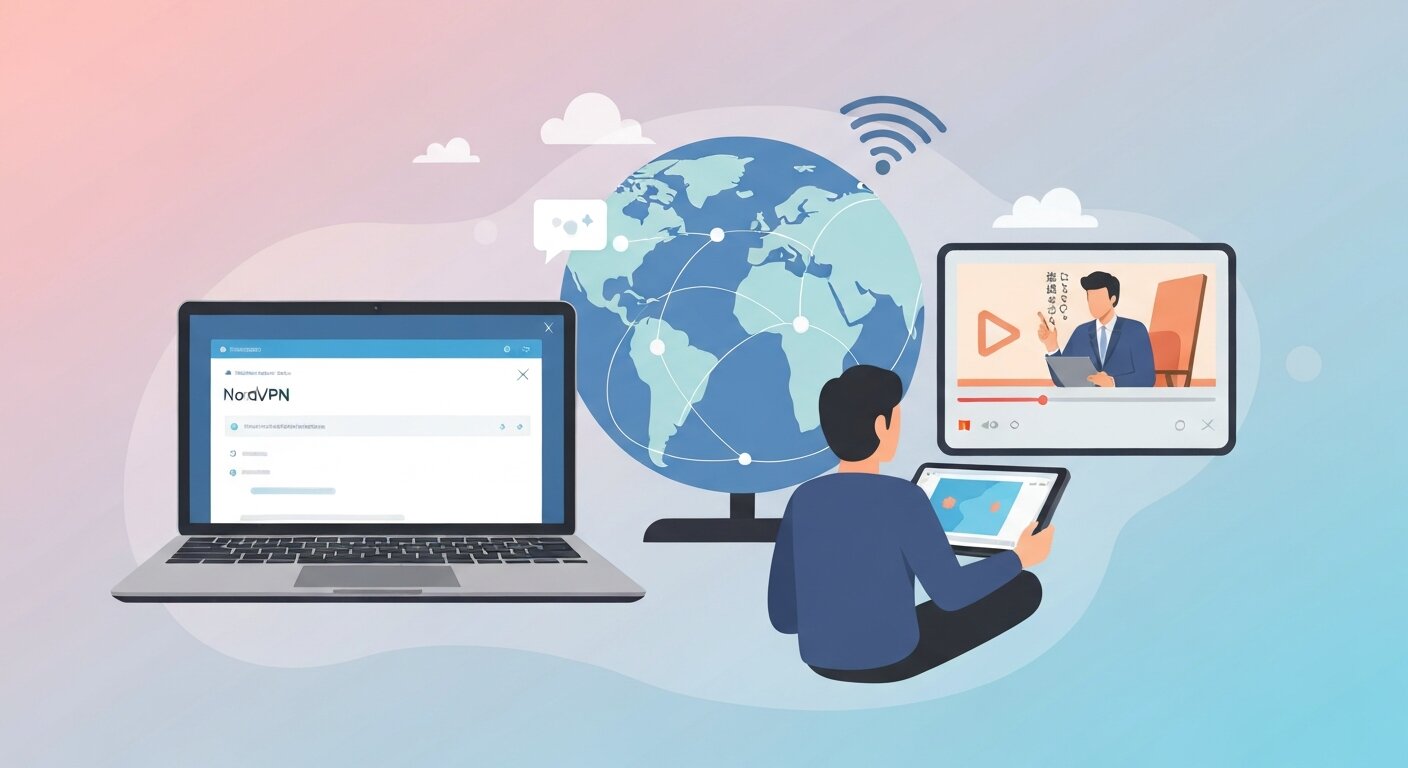
海外から日本の動画を見る方法
NordVPNの人気の使い方のひとつが、海外から日本の動画サービスにアクセスすることです。
海外出張や留学中でも、NordVPNがあれば日本のコンテンツを楽しめます。
接続手順
手順はとてもシンプルです。
1. NordVPNアプリを開く
2. サーバーリストから「Japan」を手動で選択(クイック接続ではなく手動選択がポイント)
3. 接続完了を確認
4. ブラウザやアプリでNetflix / TVer / Amazonプライムなどを開く
対応が確認されている主なサービスはこちらです。
| 動画サービス | NordVPNでの視聴 |
|---|---|
| Netflix Japan | ○ |
| TVer | ○ |
| ABEMA | ○ |
| Amazonプライムビデオ | ○ |
| Hulu Japan | ○ |
| U-NEXT | ○ |
| DAZN Japan | ○ |
うまく見られないときの対処法
「接続したのに動画が見られない」という場合は、以下を試してみてください。
1. 別の日本サーバーに切り替える(東京→大阪など)
2. ブラウザのキャッシュとCookieを削除してからアクセスし直す
3. NordVPNアプリを再起動する
4. プロトコルをNordLynxに変更する(設定→プロトコル→NordLynx)
動画サービス側がVPNを検知してブロックしている場合がほとんどなので、サーバーを変えるだけで解決するケースが多いです。
フリーWi-Fiでの安全な使い方
カフェや空港のフリーWi-Fiは便利ですが、セキュリティ面ではリスクがあります。
NordVPNを使えば、フリーWi-Fiでも安全にインターネットを利用できます。
なぜフリーWi-Fiは危険なのか
フリーWi-Fiでは通信が暗号化されていないことがあります。
同じネットワークにいる第三者が、あなたの通信内容を盗み見できてしまう可能性があるのです。
さらに、正規のWi-Fiスポットに見せかけた偽のWi-Fi(悪魔の双子攻撃)に接続すると、ログイン情報やクレジットカード情報を盗まれるリスクもあります。
VPNを使えば通信が暗号化されるため、たとえ盗聴されても中身は解読できません。
おすすめの設定
フリーWi-Fiを安全に使うためのNordVPN設定を紹介します。
自動接続: 「信頼できないネットワークを使用する場合」をONにする。
フリーWi-Fiに接続した瞬間にVPNが自動で起動します。
キルスイッチ: 常時ONにする。
万が一VPN接続が切れても、データが漏れるのを防ぎます。
脅威対策: ONにする。
フリーWi-Fi経由のマルウェアやフィッシングサイトをブロックします。
カフェ、空港、ホテル、新幹線のWi-Fiなど、外出先でインターネットを使う場面ではとくに重要な設定です。
\ フリーWi-Fiを安全に使う /
NordVPN公式サイトはこちら →よくあるトラブルと解決方法
NordVPNを使っていて困ったときの解決方法をまとめました。
Q. VPNに接続できない
A. まずWi-Fiルーターを再起動してみましょう。
それでもダメならNordVPNアプリを最新版にアップデートし、別のサーバーに接続してみてください。
プロトコルをNordLynxからOpenVPN(またはその逆)に変更すると解決することもあります。
Q. 接続したけどインターネットが遅い
A. 物理的に近い国のサーバーに接続し直しましょう。
日本にいるなら日本サーバーが最速です。
プロトコルをNordLynxに変更すると速度が改善することがあります。
Q. 特定のサイトやアプリが表示されない
A. サーバーを切り替えてみましょう。
ブラウザのキャッシュを削除するのも有効です。
VPNブロックが厳しいサイトの場合は、難読化サーバー(Obfuscated servers)に接続すると解決することがあります。
Q. キルスイッチが作動してインターネットが使えない
A. VPN接続が切れたためにキルスイッチが通信を遮断しています。
NordVPNアプリで再接続すれば復旧します。
一時的にキルスイッチをOFFにしてからVPNに再接続し、再びONにする方法もあります。
海外サーバー接続の活用例として、日本未対応のポケモンTCGライブ(PTCGL)を日本からプレイする方法を別の記事で解説しています。
ポケモンTCGライブを日本からプレイする方法|NordVPNの設定手順を解説
まとめ
NordVPNの使い方は3ステップで完結します。
1. アカウント作成(5分)
2. アプリインストール(2分)
3. 3つの初期設定をON(自動接続・キルスイッチ・脅威対策)
あとはワンタップで接続するだけ。
海外からの動画視聴やフリーWi-Fiの安全対策も、この記事の手順通りに設定すれば簡単です。
30日間の返金保証があるので、使い勝手が不安な人もリスクなしで試せます。
NordVPNの評判や機能の詳細が気になる方は「NordVPNの評判・口コミレビュー」もあわせてご覧ください。