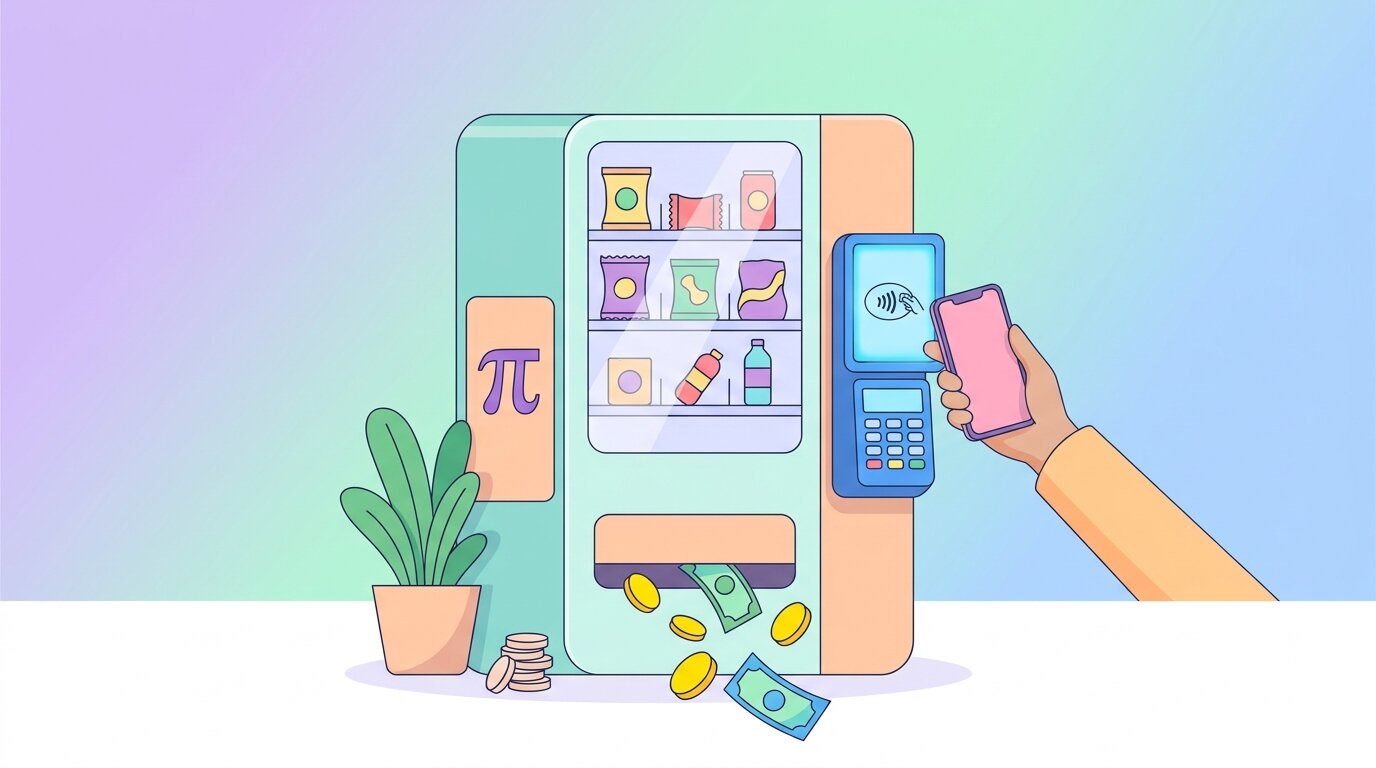
ジハンピの使い方は、アプリを開く・自販機のボタンを押す・スマホをかざす、つまり開く・押す・かざすの3つです。
タッチしても反応しないときに先に見るのは、ジハンピのアプリを開いているか、自販機に付いているのが青い端末か、スマホの背面を当てているか、の3点です。
この記事は、サントリー公式のよくある質問136問を2026年11月12日にすべて読み、自販機の前で出る表示や症状から引けるように並べ直したものです。
筆者が自販機で試した記録ではなく、公式の案内を整理した内容である点を先にお伝えしておきます。
すでにエラー表示が出ている人は、エラー表示別の原因と対処の表から読んでください。
なお、初回3本無料のダウンロード特典は2026年9月30日で終了しています。
| 知りたいこと | 答え(2026年11月12日確認) |
|---|---|
| 買い方 | ジハンピを開いて「支払いにすすむ」→ 自販機で商品を選ぶ → スマホの背面を青い端末に当てる(公式FAQ の順) |
| 使える自販機 | 「ピ」マークのある青い端末が付いたサントリーの自販機(全国21万台以上・2026年6月末時点) |
| 反応しないとき | ジハンピのアプリを開いているか・青い端末か・背面を当てているかを確認(PayPay などのアプリやカードを当てても買えません) |
| 支払い方法 | クレジットカード5ブランド・PayPay・楽天ペイ・d払い・au PAY・モバイルSuica・メルペイ・AEON Pay・Apple Pay・Google Pay の14種類 |
| 対応機種 | iPhone 7 以降(iOS 15 以降)/NFC 搭載の Android 8 以降 |
ジハンピの使い方は「開く・押す・かざす」の3つ
ジハンピは、サントリーの自販機でスマホをタッチして買うためのキャッシュレスアプリです。
2026年6月末の時点で2,000万ダウンロードを超え、対応する自販機は全国に21万台以上あると発表されています。
買い終わるまでの3ステップ
| ステップ | やること | 見る場所 | つまずきやすい点 |
|---|---|---|---|
| 1 開く | ジハンピを開き、ホーム画面の下にある「支払いにすすむ」をタップする | アプリのホーム画面 | ボタンが灰色で押せないときは、アプリを再起動する |
| 2 押す | 自販機で商品のボタンを押す | 自販機 | 順番については次の見出しを参照 |
| 3 かざす | アプリを開いたまま、スマホの背面を青い端末の中央に当てる | 自販機の青い端末 | 画面側を当てても反応しない。決済アプリを開いて当てても買えない |
この順番は、公式FAQ の「ジハンピチケットの使い方」に書かれている流れに合わせました。
公式サイトも「アプリ起動したらタッチするだけ」と案内していて、アプリを開いておくことが前提になっています。
当てる場所は、iPhone なら背面の上のほう、Android なら背面の NFC マークのあたりです。
商品ボタンとアプリ、どちらが先でも買えるのか
公式FAQ では「支払いにすすむ」をタップしてから商品を選び、タッチする順になっています。
一方、アプリ紹介サイトや個人ブログの解説は「商品のボタンを押す → アプリで支払いにすすむ → タッチ」の順で書いているものが多く、書き方が分かれています。
どちらの順でも買えるのかは、公式の案内からは確認できませんでした(2026年11月12日時点)。
迷ったときは、公式FAQ の順で操作するのが確実です。
PayPay や Suica のアプリを開いて当てても買えません
公式FAQ に独立した質問があるほど多い失敗が、決済アプリの画面を開いたまま当ててしまうことです。
PayPay・d払い・Suica・メルペイ・au PAY・楽天ペイのアプリでタッチしても、支払いはできません。
買うときは、ジハンピのアプリを毎回開く必要があります。
カード型の電子マネーや、Suica・PASMO・楽天Edy のようなプリペイド式のICカードをかざしても反応しません。
ポイントカードやポイントのアプリも同じで、かざして使う仕組みではなく、あらかじめジハンピの中で連携しておく方式です。
コカ・コーラの自販機とは操作が違う点にも注意してください。
Coke ON はCoke ON のクーポンとスタンプの貯め方のとおり、Bluetooth でつないでから商品ボタンを押します。
ジハンピは NFC のタッチで支払う点が違います。
使える自販機の見分け方|青い端末と「ピ」マーク
「サントリーの自販機なのに使えなかった」という場合、その自販機に対応端末が付いていない可能性があります。
公式FAQ は、自販機に付いている端末を3つに分けて案内しています。
青い端末・青くない端末・端末なしの3つに分かれます
| 自販機に付いている端末 | ジハンピ | 当てるとどうなるか |
|---|---|---|
| 青い端末(「ピ」のマークあり) | 使える | 決済される |
| 青くない決済端末 | 使えない | 「タイムアウトしました」と出る。iPhone では「支払いに進めませんでした…」と出ることがある |
| 端末なし | 使えない | 反応しない |
目印は、「ピ」のマークが付いた青い端末です。
App Store の説明文には「右上に『ピ』のロゴがあるサントリー自販機」と書かれています。
青くない決済端末は別の方式のもので、公式FAQ は「対応していない決済端末のため、ジハンピでの決済はできない」としています。
自販機の写真はこの記事には載せていないので、色とマークの2点で見分けてください。
青くない端末に iPhone を当てると起きること
お金に関わる注意が1つあります。
iPhone で交通系ICカードをエクスプレスモードに設定している人が、ジハンピ対応ではない端末に誤ってタッチすると、iOS の仕様で交通系ICでの決済が優先されることがある、と公式FAQ に書かれています。
青いジハンピ対応端末にタッチした場合は、エクスプレスモードがオンでも交通系ICで勝手に決済が進むことはありません。
この取り違えを防ぐために、ジハンピには「セーフティ機能」があり、アプリを開いている間だけ Apple ウォレットの動作を一時的に止めています。
アプリを閉じれば元に戻るので、改札の通過には影響しないと案内されています。
行く前に確かめるなら公式のマップ
対応自販機の場所は、アプリのホーム画面の左上にある「≡」→「ジハンピマップ」か、公式サイトの対応自販機マップで調べられます。
台数が多く入れ替わりもあるため、この記事では地域別の一覧は作っていません。
同じ自販機アプリでも探し方は違っていて、生搾りオレンジジュースの自販機はIJOOZ の設置場所の探し方で調べられます。
反応しない・使えないときはエラー表示で切り分ける
ここがこの記事の中心です。
公式FAQ では1問ずつ別のページに分かれている内容を、画面に出た文言から引けるように1つの表にしました。
表示が何も出ないとき、先に見る3点
- ジハンピのアプリを開いているか(PayPay などの決済アプリを開いていないか)
- 自販機に付いているのは、「ピ」マークのある青い端末か
- スマホの画面側ではなく、背面を当てているか
ジハンピは自販機との通信に NFC を使っていて、Bluetooth は使いません。
Bluetooth をオンにしても状況は変わらないので、当てる場所のほうを見直してください。
エラー表示別の原因と対処
| 表示・症状 | 原因 | 対処 | 出所 |
|---|---|---|---|
| 何も起きない | アプリを開いていない/決済アプリやカードを当てている/背面を当てていない | ジハンピを開いて、背面を青い端末の中央に当てる | 公式FAQ |
| タイムアウトしました | 青い対応端末ではない端末にタッチしている | 端末の色と「ピ」マークを確認する。青い端末なら、スマホの背面の上部を端末の中央に当てる | 公式FAQ |
| 支払いに進めませんでした。繰り返しこのエラーが出る場合は端末を再起動してください(iPhone) | 対応していない決済端末に近づけて、Apple Pay が自動で立ち上がった | 青い端末かを確認して、ジハンピを開き直す | 公式FAQ |
| 現在オフラインです | 通信が不安定。Wi-Fi が不安定な場合も含む | Wi-Fi を切る/機内モードを入れて外す/スマホを再起動する | 公式FAQ |
| NFCの読み取り機能ONにしてください(Android) | NFC が無効になっている。充電中で NFC が止まっている | 設定で NFC を有効にする/充電を止める | 公式FAQ |
| 「支払いにすすむ」が灰色で押せない | アプリの状態、または NFC リーダーが安定していない | アプリを再起動する | 公式FAQ |
| マネー、ポイントブランドのシステムからの応答がなかったため決済の処理を中断しました | 連携先のマネー・ポイント側がメンテナンス中の可能性 | 時間をおく。急ぐときは別の支払い方法に切り替える | 公式FAQ |
| 他のスマートフォンでSMS認証されたため、ご利用できなくなりました | 同じ電話番号で、別のスマホがSMS認証をした | 使うほうのスマホでSMS認証と連携をやり直す | 公式FAQ |
| 購入時のスマホのアイコンがピンク色(iPhone SE 第3世代 × iOS 26) | Apple 側の OS の不具合の可能性が高い | 現時点で青色に戻す方法はない | 公式FAQ |
| お使いのデバイスはこのバージョンに対応していません(Android・ダウンロード時) | NFC 非搭載、または Android 7 以前 | 対応機種で使う | 公式FAQ |
表の文言は公式FAQ の表記どおりで、実際の画面と1文字ずつ照らし合わせたものではありません。
この中で、スマホではなく自販機の取り違えが原因になるのが「タイムアウトしました」です。
公式FAQ はこの表示について、まず対象の自販機かどうかを確認するよう案内しています。
スマホや設定を疑う前に、端末の色を見るのが近道です。
Android で反応しないとき
Android は、NFC の位置と設定が機種ごとに違います。
| 状況 | やること(公式FAQ の案内) |
|---|---|
| 背面に NFC マークがある | マークの位置を、青い端末の中央に当てる |
| NFC リーダーがスマホの下部にある機種 | 先端ではなく、リーダーのある下部を当てる(公式FAQ に図あり) |
| NFC リーダーがカメラ部にある機種 | スマホの左側が端末からはみ出すように当てる |
| 折りたたみ式のスマホ | 開いた状態で当てる |
| NFC の位置が分からない | メーカーのサイトで確認する |
| ソニー製 | 設定 →「接続機器」→「接続の設定」→「NFC/おサイフケータイ 設定」でロックをオフ、「Reader/Writer,P2P」をオン |
| シャープ製 | 設定 →「接続済みのデバイス」→「接続の設定」→「NFC/おサイフケータイ 設定」でロックをオフ、「Reader/Writer」をオン |
| サムスン製 | 設定 →「接続」→「NFC/おサイフケータイ 設定」 |
| Google 製 | 設定 →「接続済みのデバイス」→「接続の設定」→「NFC」をオン |
設定の名前は端末や OS のバージョンで変わることがある、と公式FAQ も断っています。
見落としやすいのが充電です。
充電中は NFC が動かない機種があります。
モバイルバッテリーにつないだまま当てている人は、ケーブルを抜いてからもう一度試してください。
かざす位置の図は公式FAQ の該当ページに載っています。
iPhone で反応しないとき
iPhone の NFC は背面の上のほうにあるので、スマホの上部を青い端末の中央に当てます。
対応しているのは iPhone 7 以降か SE(第2世代)以降で、iOS 15 以降の機種です。
「支払いに進めませんでした」と出たときは、スマホではなく自販機の端末が対応していない可能性が高いので、端末の色を確かめてください。
iPhone SE(第3世代)で iOS 26 にした人は、購入時のスマホのアイコンがピンク色に表示されることがあります。
公式FAQ は Apple 側の不具合の可能性が高いとしていて、2026年8月19日の公開時点では青色に戻す方法がないと書いています。
それでも通らないとき
ここまで試して反応しない場合、公式FAQ はスマホの NFC リーダーの故障を疑うよう案内しています。
確かめる方法は、運転免許証やマイナンバーカードを読み取るアプリで、カードが読めるかどうかを見ることです。
そちらでも読めないなら、契約している携帯会社かスマホのメーカーに相談してください。
読めるのにジハンピだけ通らないときは、別の対応自販機で一度試すと、スマホ側か自販機側かを切り分けられます。
解決しないときの窓口は、アプリの左上のメニューにある「お問い合わせ」です。
まだ始めていない人の初期設定|SMS認証と支払い方法の連携
すでに使っている人は、この章を飛ばしてかまいません。
ジハンピは名前やメールアドレスの登録が要らず、SMS認証と支払い方法の連携だけで使い始められます。
対応機種と、使えない端末・回線
| 端末・回線 | 使えるか | 条件・理由 |
|---|---|---|
| iPhone | 使える | iPhone 7 以降または SE(第2世代)以降で、iOS 15 以降 |
| Android | 使える | NFC を搭載し、Android 8 以降 |
| Apple Watch | 使えない | watchOS の仕様の制約 |
| データ専用SIM | 使えない | SMS認証ができない |
| Wi-Fi だけで通信している端末 | 登録が進まない | SMS が届かない |
| NFC 非搭載、または Android 7 以前 | 使えない | ダウンロードができない |
必須なのは、NFC が使えることと、SMS の認証コードを受け取れることの2つです。
ホーム画面から連携が終わるまで
公式FAQ に書かれている流れは次のとおりです。
- アプリを入れて開き、ホーム画面の「最短60秒でかんたん連携」をタップする
- 電話番号を入れて、SMS で届いた認証コードを入力する
- 支払い方法を選んで連携する
「60秒」は公式の表現で、こちらで時間を計ったものではありません。
あとから支払い方法やポイントを足したいときは、ホーム画面の左上のメニューから追加できます。
変更の入口は2つあり、ホーム画面の「支払い・ポイント変更」ボタンと、左上のメニューの「支払い方法・ポイント変更」です。
ホーム画面のボタンは、公式FAQ の新しい回答では「支払い・ポイント・チケット変更」と書かれていて、表記が2通りあります。
SMS が届かないとき
認証用の SMS の送信元は0005-700024です。
届かないときは、次の4つを順に確かめてください。
- この番号を受信拒否にしていないか
- データ専用SIMではないか
- Wi-Fi だけで通信していないか(SMS は電話回線で届く)
- iPhone の場合、メッセージが自動で削除されていないか(メッセージアプリの「最近削除した項目を表示」で確認)
遅れて届く場合は、電波のよい場所で Wi-Fi をオフにして試すか、少し時間をおいてやり直します。
入力した電話番号そのものが違っていることもあるので、スマホの設定画面で自分の番号を見直すのも有効です。
なお、初回3本無料のダウンロード特典は2026年9月30日の23時59分で付与が終わっています。
いま使えるものはジハンピのクーポン・キャンペーン一覧にまとめています。
支払い方法は14種類|連携の条件とつまずきやすい点
使える支払い方法は、公式サイトの記載で14種類です。
公式FAQ の一覧は「2025年3月現在」のままで13種類しか載っておらず、2026年9月29日のアップデートで加わった AEON Pay が入っていません。
支払い方法ごとの連携条件
| 支払い方法 | 連携に要るもの | つまずきやすい点 |
|---|---|---|
| クレジットカード(Visa/Mastercard/JCB/American Express/Diners Club) | カード情報と、カード会社の本人認証(3Dセキュア) | 3Dセキュアのパスワードが未設定だと連携できない。デビット・プリペイドも登録できるが一部は対象外で、確認のため1円が一時的に引き落とされることがある |
| Apple Pay | ウォレットに入れたカード | Visa は非対応(Mastercard・JCB・American Express・ダイナースのみ)。連携時に1円の決済が出るが、あとで返金される |
| Google Pay | —(公式FAQ に個別の案内なし) | カード・Apple Pay・Google Pay は合わせて5枚まで |
| モバイルSuica | モバイルSuica のアプリと、クレジットカード | 残高不足などで決済できないと、登録したクレジットカードに自動で切り替わる。履歴の反映に最大7分かかる。PASMO は非対応 |
| PayPay | PayPay アプリ(最新版) | 残高不足のときは「PayPayの設定を変更してください」と出る。チャージするか、PayPay 側で支払い方法の優先順位を設定する |
| 楽天ペイ | 楽天ペイに連携したクレジットカード | オンライン決済の方式のため、カードの連携を求められる。購入履歴は楽天ペイアプリではなく my Rakuten で見る |
| d払い | d払い残高・電話料金合算払い・クレジットカードのいずれか | d払い残高で払うには銀行口座の連携が要る。13か月使わないと承諾が切れて決済がエラーになり、連携し直しになる |
| au PAY | —(公式FAQ に個別の案内なし) | Android で「ご注文の取引が異常です」と出たら、連携画面で「Webでログインして進む」を選ぶ |
| メルペイ | 同じスマホにメルカリアプリを入れ、ログインしておく | 未ログインだと「20分以内に連携を完了してください」の画面で「続ける」が押せない |
| AEON Pay | — | 公式FAQ に連携の案内が見当たらない(2026年11月12日確認) |
登録できるのは、マネーとポイントそれぞれのブランドごとに1アカウントずつです。
引き落としは、マネーとポイントが即時、クレジットカードはカード会社のいつもの引き落としと同じ時期になります。
PayPay をこれから始める人はPayPay の登録と使い方から読んでください。
使えない支払い方法
次のものは、ジハンピでは使えません。
- カード型の電子マネー、プリペイド式のICカード(Suica/PASMO/楽天Edy など)
- PASMO、モバイルPASMO
- Apple Watch
- Apple Pay に入れた Visa のカード(Visa は通常のカード登録画面から入れる)
- マネーとポイントを混ぜた支払い(全額マネーか、全額ポイントのどちらか)
ジハンピは NFC のタッチで払う方式です。
二次元コードで払う自販機アプリの例はIJOOZ アプリの使い方で紹介しています。
ポイントを貯めるなら「貯めるポイント」の設定が要ります
共通ポイントは、連携しただけでは貯まりません。
ホーム画面の「支払い・ポイント変更」ボタンから、連携したポイントを「貯めるポイント」に設定しておく必要があります。
公式FAQ によると、ポイントが付くのは、アプリのトップ画面にポイントブランドのアイコンが表示されている状態で買ったときだけです。
設定しておけば、200円未満の決済なら1回につき1ポイントが付き、購入から2〜3日以内(公式FAQ の別の回答では2日以内)に反映されます。
ポイントの付き方の決まりと、どの支払い方法が得かはジハンピのポイントの付き方を価格帯別に計算した表へどうぞ。
決済したのに商品が出ないとき・違う商品が出たとき
お金が動いたかもしれない場面では、先にアプリの利用履歴を見ます。
利用履歴は、ホーム画面の左上の三本線のメニューから開けます。
利用履歴に載っているかで対処が変わります
| 利用履歴 | 状態 | やること | 返金 |
|---|---|---|---|
| 該当の履歴がない | 決済処理はされていない | もう一度買う | マネー側だけ決済が進んでいた場合は、原則5分以内に自動で返金される |
| 該当の履歴がある | 自販機の中で商品が詰まっている可能性が高い | 自販機のステッカーに書かれたオペレーターへ連絡する | オペレーターの対応による |
履歴がないのにマネーの残高だけ減っていた、という場合の自動返金は原則5分以内です。
返金のときにマネー側で障害が起きていて受け付けられなかった場合は、同じ日の23時45分ごろにもう一度返金処理が行われる、と公式FAQ に書かれています。
モバイルSuica で買ったときは、履歴に出るまで最大7分かかることがあります。
「履歴がない」と判断するのは、7分待ってからにしてください。
履歴を見られるのは過去180日分、最大500件までです。
連絡先は自販機のステッカー
商品が詰まったとき、違う商品が出たとき、表示と違う金額で決済されたときの連絡先は、ジハンピではなく自販機を管理している会社です。
連絡先は自販機に貼られたステッカーに書かれています。
連絡するときは、自販機の設置場所、買った日時、利用履歴に出ている内容の3つを手元に用意しておくと話が早く進みます。
この3つは公式FAQ の指定ではなく、状況を伝えるのに要る情報としてこちらで挙げたものです。
押し間違いの返金はできません
ボタンを押し間違えて買ってしまった場合のキャンセルと返金は、受け付けていません。
公式FAQ は、根拠としてジハンピ利用規約の6条3項を挙げています。
領収書の発行にも対応していないので、経費で落としたい人は利用履歴の画面を控えておくなど、別の方法を考える必要があります。
クレジットカードの明細には、多くのカード会社で「ジハンピ」か「JIHANPI」と表示されます。
機種変更・2台持ち・退会で変わること
ジハンピは、安全のために設定を引き継がないつくりになっています。
機種変更すると引き継がれるもの・消えるもの
| 項目 | 機種変更後 | 補足 |
|---|---|---|
| 支払い方法・ポイントの連携 | 引き継がれない | 新しいスマホで登録し直す |
| 利用履歴 | 引き継がれない | アンインストール後や機種変更後は確認できない |
| ダウンロード特典(3本無料)の残り本数 | 引き継がれる | 同じ電話番号でSMS認証をした場合。退会すると引き継がれない |
| ジハンピチケット | 再取得が必要 | 同じ電話番号で登録し、受け取ったときのリンクやQRコードから取り直す |
| 古いスマホのジハンピ | 使えなくなる | 新しいスマホが同じ電話番号でSMS認証をした時点で決済できなくなる |
スマホはそのままで電話番号だけを変えた場合は、手続きなしで使い続けられます。
2台のスマホで情報を同期することはできません。
「他のスマートフォンでSMS認証されたため、ご利用できなくなりました」が出たとき
この表示は、同じ電話番号を使って別のスマホでSMS認証をしたあと、元のスマホでジハンピを開くと出ます。
元のスマホに登録されていたマネーとポイントの情報は、すべてリセットされます。
機種変更を想定した仕様で、不具合ではありません。
元のスマホで使い続けたい場合は、そのスマホでSMS認証と連携をやり直します。
退会すると戻せないもの
退会は、ホーム画面の左上のメニューにある「退会」から進めます。
退会の前に表示される注意書きによると、次のものは退会すると戻りません。
- 登録した支払い方法とポイントの連携
- ダウンロード特典など、取得済みの特典
- 返金待ちの取引がある場合の、その返金
- 当日に買った分の付与ポイント
アプリを消すだけなら退会にはなりません。
ただし、入れ直したときは支払い方法の連携が最初からになります。
ジハンピの使い方でよくある質問
アプリの利用にお金はかかりますか?
ダウンロードは無料で、利用者が負担するのは商品の代金だけです。
会員情報の登録も不要で、必要なのは SMS 認証です。
Apple Watch やカード型の Suica でも買えますか?
どちらも買えません。
Apple Watch は watchOS の仕様の制約で非対応、カード型の IC カードはジハンピの端末が対応していません。
スマホにジハンピを入れて使ってください。
周りの人より決済が遅い気がします
選んでいる支払い方法のブランドによって、決済が終わるまでの応答時間が違うためです。
公式FAQ は、クレジットカード決済かポイント残高での決済が早く終わることが多い、としています。
決済の音は消せますか?
変えられるのは音量だけです。
左上のメニューの「アプリ設定」から調整できます。
バイブレーションの設定は変えられません。
子どものスマホ(データ専用SIM)でも使えますか?
データ専用SIMでは SMS 認証ができないため、使えません。
SMS を受け取れる回線のスマホが必要です。
2026年11月2日のサントリーのお詫び(個人情報漏えい)はジハンピに関係ありますか?
公式FAQ は2026年11月2日付で、この件に起因するジハンピ利用者の個人情報の漏えいはない、と明記しています。
まとめ
ジハンピの使い方と、使えないときの見方を5つにまとめます。
- 操作は「開く・押す・かざす」。決済アプリやカードを当てても買えない
- 使えるのは、青い端末と「ピ」マークのある自販機だけ
- 反応しないときは、エラー表示の文言で原因を切り分ける
- 商品が出ないときは、先に利用履歴を見る
- 初回3本無料は2026年9月30日で終了。今月のクーポンは別の記事にまとめている
\ SMS認証と支払い方法の連携だけで使えます /
ジハンピをダウンロード →抽選の無料チケットや決済各社のキャンペーンは、今月のクーポンとキャンペーンで月ごとに更新しています。