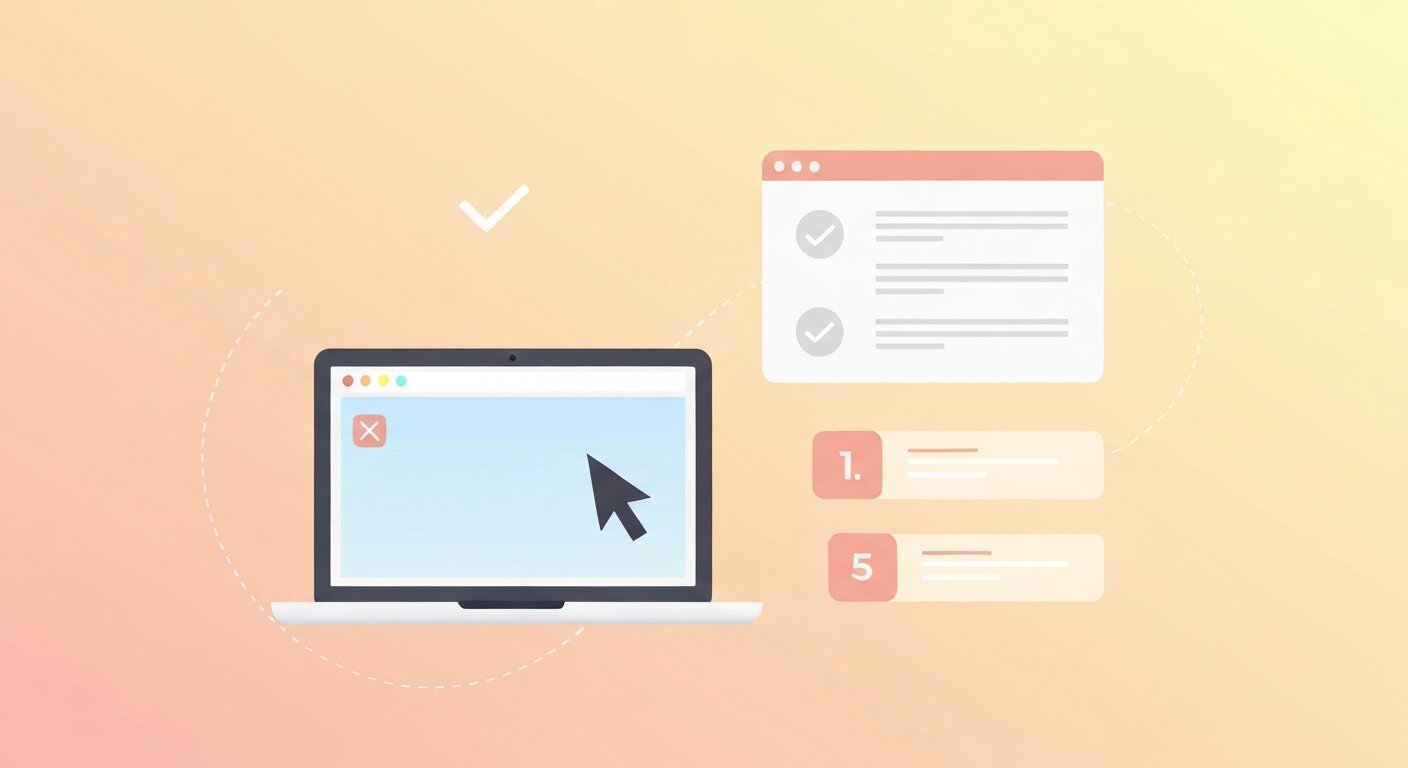
「ABEMAプレミアムに登録したいけれど、どの画面でどのボタンを押せばいいのか、所要時間はどれくらいか、途中で詰まらないかを先に知っておきたい」と検索された方は多いはずです。とくに最近は、スマホのニュースアプリやSNSから飛んできた読者が、そのままアプリ内ブラウザで申し込んでしまって決済がうまくいかない、というつまずきが頻発しています。
結論からお伝えすると、ABEMAプレミアムの登録は3-5分・5ステップで完了します。ポイントは「Webブラウザから登録すること」「プレミアム通常プラン(月1,180円・税込)を選ぶこと」の2つだけです。この2つを外さなければ、初回登録は誰でも迷わず終わります。広告つきプラン(月680円)も選べるので、料金を抑えたい人はそちらも検討してください。
本記事では、登録前に準備するものから、Step1〜Step5の具体的な画面遷移、つまずきやすいポイントの対処法、登録後の初期設定までを順に解説します。ABEMAプレミアム自体の中身(料金・特典・他社VOD比較)が気になる方は、先にABEMAプレミアムの全体ガイドから読むのがおすすめです。
※本記事はA8.netの広告を含みます。料金・仕様は2026年10月時点・公式サイト表記に基づきます。かつてあった無料体験は現在終了しているため、登録後は初月から月額料金が発生します。
\ Webブラウザから3-5分で完了 /
ABEMAプレミアム
通常1,180円/広告つき680円
5ステップで登録完了/独自コンテンツが
見放題の通常プラン(税込)

※月額は通常1,180円/広告つき680円(いずれも税込)・いつでもWeb上で解約できます
※登録はWebブラウザから/アプリ経由は料金が割高になる場合があります
【結論】ABEMAプレミアムは3-5分・5ステップで登録完了
細かい説明に入る前に、まず登録の全体像を共有します。ここで自分が用意するもの・所要時間・つまずきやすい論点を把握しておけば、後半の手順説明を読む際に迷いません。
登録の全体像(5ステップの所要時間目安)
ABEMAプレミアムの登録は次の5ステップで進みます。Webブラウザでの操作前提で、各ステップの所要時間と難易度を整理しました。
| Step | 操作内容 | 所要時間目安 | つまずきやすさ |
|---|---|---|---|
| Step1 | Webブラウザで公式サイトを開く | 10秒 | 低 |
| Step2 | メールアドレス入力&認証コード受領 | 1分 | 中(迷惑メール振分注意) |
| Step3 | 決済方法を選択して情報入力 | 1分30秒 | 中(カード番号打ち間違い) |
| Step4 | プランを選択(通常/広告つき) | 30秒 | 中(料金の取り違えに注意) |
| Step5 | 登録完了→視聴画面へ遷移 | 20秒 | 低 |
合計で約3分30秒〜5分が目安です。決済情報の入力に手間取らなければ4分を切ります。最大の関門はStep4の「プレミアム通常プラン」選択で、画面に複数プランが並んだ際に、自分が想定していたプラン(通常1,180円か広告つき680円か)と料金表記が一致しているかを必ず確認してから決済を確定してください。
登録前に確認したい3つのチェックポイント
登録ボタンを押す前に、次の3点を確認しておくと途中で詰まりません。1つ目は「いま開いているのが普通のWebブラウザか」です。Safari・Chrome・Edge・Firefoxのいずれかであれば問題ありません。LINE・X(旧Twitter)・Instagram・ニュースアプリの内蔵ブラウザから飛んできた場合は、画面右上のメニューから「外部ブラウザで開く」を選択してください。
2つ目は「どのプランで登録するかを決めておく」ことです。広告なし・追っかけ再生・ダウンロード視聴までフルで使うなら通常プラン(月1,180円)、広告は許容できて月額を抑えたいなら広告つきプラン(月680円)を選びます。3つ目は「決済情報がすぐ入力できる状態か」です。クレジットカードを手元に用意しておくと、Step3で時間を取られません。
本記事を読むと避けられる「3つの登録ミス」
ABEMAプレミアムの登録で実際に起きやすいミスは3つあります。①アプリ内ブラウザで申込んで決済エラーが出る、②アプリ課金経由で登録して料金が割高になる、③通常プランと広告つきプランの料金を取り違えて、想定と違う金額で契約してしまう、です。本記事は順を追ってこれらを回避できる構成にしています。
とくに登録経路と料金の取り違えは事故につながりやすいポイントです。Step4の画面で、自分が選んだプラン名と料金が「プレミアム通常プラン(月額1,180円・税込)」または「広告つきABEMAプレミアム(月額680円・税込)」のどちらかと一致しているかを確認してから決済を確定してください。料金プランの全体像はABEMAの料金まとめ記事で整理しています。
登録前に準備するもの(メールアドレス・決済方法)
登録手続きをスムーズに進めるために、事前に揃えておきたいものを整理します。3つだけ用意すれば登録は完了します。
メールアドレス(受信できる環境かを確認)
登録時には、認証コードの受信用にメールアドレスが必要です。GmailやYahoo!メール、キャリアメール(docomo/au/SoftBank)のいずれでも利用できます。注意点は「いま手元のスマホ・PCですぐ受信できるアドレス」を使うことです。普段使っていない古いアドレスを入力すると、認証コードを受信できず先に進めません。
Gmailを使う場合は、認証メールが「プロモーション」タブや「迷惑メール」フォルダに振り分けられるケースが稀にあります。Step2で「メールが届かない」と感じたら、受信トレイ以外も確認してください。詳細な対処は本記事H2-5でも解説します。
決済方法(クレジットカードが最も確実)
ABEMAプレミアムの決済方法は、Webブラウザ経由のクレジットカード払いが最も確実です。VISA・Mastercard・JCB・American Expressに対応しています。デビットカードやプリペイドカードは一部対応していないケースがあるため、安定運用したい方はクレジットカードを優先してください。
キャリア決済(au/ソフトバンク/ドコモ)も利用できますが、登録経路によって利用可否や決済の手順が変わるケースがあります。料金プランの詳細や決済方法ごとの差はABEMAプレミアム料金プラン解説記事で整理しています。
決済方法ごとの対応状況と、料金・推奨度を表にまとめました(2026年10月時点)。
| 決済方法 | 対応 | 月額の差 | 推奨度 |
|---|---|---|---|
| クレジットカード(VISA/Master/JCB/AMEX) | ○ | 表示どおり(通常1,180円) | ★★★(最推奨) |
| キャリア決済(au/SoftBank/docomo) | ○(経路依存) | 表示どおり(通常1,180円) | ★★(経路により差) |
| デビットカード | △(一部のみ) | 表示どおり(通常1,180円) | ★(カード会社次第) |
| プリペイドカード | △(一部のみ) | 表示どおり(通常1,180円) | ★(残高チャージが手間) |
| App内課金(iOS/Android) | ○ | 割高になるケースあり | 非推奨(Web登録優先) |
筆者の判断としては、初めての登録ではクレジットカード一択がいちばん安全だと考えています。理由は「Step3で詰まる確率がいちばん低く、料金も表示どおり(通常1,180円・広告つき680円)に収まりやすい」からです。普段クレカを使わない人でも、家族のカードを借りるか、初回だけはクレカで登録しておき、後から決済方法を変更する運用が現実的です。
利用デバイス(Webブラウザがあれば何でも可)
登録に使うデバイスはスマホ・タブレット・PCのどれでも構いません。共通条件は「Webブラウザが使えること」だけです。スマホで登録した場合も、後で同じアカウントでテレビ(Fire TV/Chromecast/Apple TV)やPCにログインできます。
個人的にはPC(または大きめのタブレット)で登録するのが楽です。クレジットカード番号の打ち間違いが少なく、決済画面が見やすいためです。スマホで登録する場合は、Safari(iPhone)またはChrome(Android)の標準ブラウザを使ってください。
\ 準備が整ったらそのまま登録 /
通常1,180円/広告つき680円(いずれも税込)/登録はWebブラウザから
ABEMAプレミアム公式サイト
※登録はWebブラウザから/いつでもWeb上で解約できます
登録手順(5ステップ完全ガイド)
ここから実際の登録手順を画面遷移に沿って解説します。途中で迷子になっても、現在地がStepいくつかを見ながら進めれば必ず完了します。
Step1:Webブラウザで公式サイトを開く
まず、Safari・Chrome・Edge・Firefoxといった通常のWebブラウザを起動し、ABEMA公式サイトを開きます。本記事のCTAボタンから飛んだ場合も、リンクをタップすると外部ブラウザで開く設定になっています(推奨設定)。LINEやXのアプリ内で開いてしまった場合は、必ず右上メニューから「ブラウザで開く」を選んでください。
公式サイトのトップページ右上または中央に「プレミアム会員登録」「プランを見る」といったボタンが表示されます。スマホとPCで配置が多少違いますが、目立つグリーン系のボタンを探すと迷いません。タップするとアカウント認証画面に進みます。
Step2:メールアドレスを入力して認証
アカウント認証画面では、登録用のメールアドレスを入力します。入力後「認証コードを送信」または「次へ」を押すと、入力したアドレス宛に6桁の認証コードがメールで届きます。届いた認証コードを画面に入力し、本人確認を完了させます。
このステップで詰まる原因のほとんどは「メールが届かない」です。Gmailの場合は「プロモーション」「迷惑メール」フォルダを念のため確認してください。3分待っても届かない場合は、入力したメールアドレスのタイプミスを疑い、別アドレスで再試行するのが早いです。
Step3:決済方法を選択して情報入力
本人認証が終わると、決済方法の選択画面に進みます。「クレジットカード」「キャリア決済」「その他」のタブから選択し、必要情報を入力します。クレジットカードの場合は、カード番号16桁・有効期限・セキュリティコード3桁の3点を入力するだけです。
キャリア決済を選んだ場合は、契約しているキャリア(au/ソフトバンク/ドコモ)のログイン画面に一度遷移して認証する流れになります。スマホの場合はWi-Fiをオフにしてキャリア回線で通信していると認証が早いです。決済情報を入力したら「次へ」を押します。
Step4:プランを選択する(通常1,180円か広告つき680円か)
ここが最大の関門です。プラン選択画面では「プレミアム通常プラン(月額1,180円・税込)」と「広告つきABEMAプレミアム(月額680円・税込)」など複数の選択肢が並ぶことがあります。広告なし・追っかけ再生・ダウンロード視聴まで使うならプレミアム通常プランを選択してください。
プラン名と月額が「通常プラン1,180円」または「広告つき680円」と一致しているかを画面で確認してから「この内容で登録する」を押します。広告つきプランは月額が500円安いかわりに、再生中に広告が入り、追っかけ再生・ダウンロード視聴・同時視聴が制限されます。どちらのプランが自分に合うかはABEMAを無料・最安で見る方法の記事で整理しているので、迷う方は事前に確認しておくと安心です。
Step5:登録完了→そのまま視聴開始
登録完了画面が表示されたら、その場ですぐ視聴を開始できます。トップページに戻ると、ヘッダー部分のアカウント表示が「プレミアム」表記に切り替わっているはずです。確認できたら登録は完了です。
後はジャンルから見たい番組を選んで再生するだけです。スマホアプリでも視聴したい場合は、同じメールアドレスとパスワードでアプリにログインすれば、Webで登録したアカウントがそのまま使えます。アプリのダウンロードは登録完了後に行うのが安全です。
アプリ経由ではなくWebブラウザから登録すべき理由
本記事で繰り返し強調しているのが「Webブラウザから登録すること」です。なぜここまでこだわるのか、登録経路別の比較表で整理します。
アプリ経由登録で起きやすい3つのトラブル
AbemaTV公式アプリやアプリ内ブラウザから登録しようとすると、次のトラブルが起きやすくなります。①App内課金経由になり、プラットフォーム手数料が上乗せされて月額が割高になる、②アプリ内ブラウザのCookie制限で決済が完了しないことがある、③解約時にApple IDやGoogleアカウントの設定画面からの操作が必要になり手順が複雑になる、です。
登録経路別に、料金と推奨度を整理しました。saku-info の判断としては「Webブラウザ × クレジットカード」が最も安定して、料金も表示どおり(通常1,180円・広告つき680円)に収まる組み合わせです。
| 登録経路 | 料金 | 解約の手間 | 推奨度 |
|---|---|---|---|
| Safari/Chrome/Edge/Firefox(標準Webブラウザ) | 表示どおり(通常1,180円) | Web上で完結 | ★★★(最推奨) |
| アプリ内ブラウザ(LINE/X/Instagram/ニュースアプリ) | 決済が不安定 | — | ★(外部ブラウザで開き直す) |
| AbemaTV公式アプリ(App内課金) | 割高になるケースあり | Apple ID/Google設定経由 | 非推奨(一度アンインストール推奨) |
とくにAbemaTV公式アプリからの登録は、プラットフォーム手数料が上乗せされて月額がWebブラウザ経由より割高になる可能性があるため、本記事では推奨していません。解約手続きもアプリ課金経由はApple IDやGoogleアカウントの設定からの操作となり手順が複雑になるため、saku-info 編集部としては避けるべき登録経路だと判断しています。
公式アプリインストール済みの場合の手順
すでにスマホにAbemaTV公式アプリをインストールしている人は、登録時に注意が必要です。アプリを起動した状態で公式サイトのリンクをタップすると、アプリ側に遷移してしまい、Webブラウザでの登録ができないケースがあります。確実にWeb登録したい場合は、AbemaTV公式アプリは一度アンインストールしてから、本記事のCTAボタンをタップしてください。
「アプリを消すのは抵抗がある」場合は、別のスマホ・タブレット・PCから登録するか、アプリを起動せずにブラウザだけで操作を完結させてください。登録完了後にアプリを再インストールすれば、同じアカウントでログインできます。
スマホで登録するときの推奨ブラウザ
スマホで登録する場合、iPhoneはSafari、AndroidはChromeが標準ブラウザです。どちらも安定して動作するため、迷ったら標準ブラウザを使ってください。逆に避けたいのは、LINE・X(旧Twitter)・Instagram・スマートニュース・グノシーなどアプリの内蔵ブラウザです。これらから登録に進むと、Cookieの取り扱いや決済処理で詰まることがあります。
各アプリの内蔵ブラウザには、画面右上のメニューに「外部ブラウザで開く」「Safariで開く」「Chromeで開く」といった選択肢があります。本記事のCTAボタンをタップする前にこの操作で標準ブラウザに切り替えてから進めれば、登録は安定します。
\ Webブラウザから5ステップ /
通常1,180円/広告つき680円(いずれも税込)・プラン名と月額を確認して選択
ABEMAプレミアム公式サイト
※登録はWebブラウザから/いつでもWeb上で解約できます
登録できない・エラーが出る場合の対処法
5ステップで完結する登録ですが、ごく稀に途中でエラーが出るケースがあります。発生頻度が高い3つのパターンと、それぞれの対処法を整理します。
エラー原因×対処手順マトリクス
エラー別の発生頻度と推定原因、最短対処手順を一覧表にしました。表の上から順に当てはまるかチェックすれば、9割の登録トラブルは数分で解決できます。
| 頻度 | エラー表示 | 主な原因 | 対処手順 | 所要時間 |
|---|---|---|---|---|
| 1位(約40%) | 認証メールが届かない | 迷惑メール振り分け/タイプミス | 迷惑メールフォルダ確認→メアド変更で再試行 | 3分 |
| 2位(約30%) | 決済エラー | 3Dセキュア未登録/カード入力ミス | カード会社の3Dセキュア登録→再試行 | 5分 |
| 3位(約15%) | すでに登録済み | 過去にABEMAアカウント作成あり | 既存アカウントでログイン→プレミアムへ変更 | 2分 |
| 4位(約10%) | アプリ画面に遷移 | 公式アプリ起動状態 | アプリをアンインストール→Webから再試行 | 4分 |
| 5位(約5%) | その他 | ブラウザのCookie設定/回線不調 | 別ブラウザで試行→公式問い合わせ | 10分 |
「認証メールが届かない」場合
認証メールが届かないときは、次の順番で確認してください。①入力したメールアドレスにタイプミスがないか、②受信トレイ以外のフォルダ(迷惑メール/プロモーション/ソーシャル)に振り分けられていないか、③ドメイン指定受信を設定している場合「@abema.tv」からのメールを許可しているか、④キャリアメール特有のフィルター(なりすまし規制など)が原因でブロックされていないか、です。
これらを確認しても届かない場合は、メールアドレスを変更して再試行するのが最短ルートです。Gmailなどフリーメールアドレスを別途用意しておくと、こうしたトラブルでも即座に切り替えられます。
「決済エラー」が出る場合
クレジットカードで決済エラーが出る場合は、まずカード番号・有効期限・セキュリティコードの入力ミスを確認してください。ハイフンや半角全角の混在で弾かれるケースもあります。それでも通らない場合は、カード会社側の本人認証(3Dセキュア)が必要な場合があるため、カード会社のWeb明細から3Dセキュア登録を済ませてから再試行してください。
デビットカード・プリペイドカードは、サブスクリプション課金に対応していないカードもあります。決済が通らない場合は、別のクレジットカードへの切り替えがいちばん早い解決策です。キャリア決済の場合は、契約キャリアのMy アカウントで「コンテンツ決済」が有効になっているか確認してください。
「すでに登録済みです」と表示される場合
登録手続き中に「このメールアドレスはすでに登録されています」と表示された場合は、過去にABEMAプレミアムまたはABEMAの無料アカウントを作成している可能性があります。心当たりがある方は、ログイン画面から既存アカウントにログインしてプレミアムへアップグレードしてください。
注意したいのは、再加入の場合も初月から月額料金が発生する点です。かつてあった無料体験は現在終了しているため、過去会員かどうかにかかわらず、登録した最初の月から月額1,180円(広告つきは680円)が発生します。「無料で試せると思っていた」というケースは意外と多いので、課金前に必ずプラン名と月額を確認してください。再加入時の課金タイミングはABEMAプレミアム解約手順記事で詳しく整理しています。
登録後の初期設定(プロフィール・通知設定)
登録が完了したら、視聴を快適にするための初期設定を済ませておくと、毎日の使い勝手が変わります。後回しにしてもいいのですが、初期設定段階で済ませてしまうのが効率的です。
登録直後に済ませる3設定の優先度
初期設定の3項目を、所要時間と効果で並べました。すべて合計5分以内で終わり、視聴開始後のストレスを大幅に減らせます。
| 優先度 | 項目 | 所要時間 | 効果 |
|---|---|---|---|
| ★★★ | 通知設定(番組リマインダー) | 1分 | RIZIN大会・Mリーグ開始を逃さない |
| ★★ | マイリスト追加 | 2分 | 視聴したい番組を最大100本登録 |
| ★ | プロフィール(ニックネーム) | 30秒 | 家族共有時のアカウント識別 |
プロフィール設定(ニックネーム・アイコン)
ABEMAではプロフィール画面でニックネームとアイコン画像を設定できます。コメント機能(ライブ配信中の視聴者コメント)を使う場合に、ここで設定したニックネームが表示されます。本名は使わず、ハンドルネームを設定するのが一般的です。
コメント参加が苦手な人は、ニックネーム・アイコンともデフォルトのままでも問題ありません。コメントを書き込まなければ自分の情報は誰にも表示されないため、視聴専用で使う人は初期設定をスキップしても困りません。
通知設定(番組リマインダー・お知らせ)
通知設定では、番組開始のリマインダー通知や、お気に入り作品の新エピソード公開通知を受け取れます。RIZINの大会や、Mリーグの試合、恋愛リアリティショーの新エピソード公開を見逃したくない人は、対象番組の「リマインド」ボタンをタップしておきましょう。
通知が多すぎると感じる場合は、後から設定画面で個別にオン/オフを切り替えられます。プッシュ通知をすべてオフにして「アプリを開いたタイミングで履歴から見たいものを選ぶ」スタイルでも問題なく利用できます。
視聴履歴とマイリストの活用
視聴履歴は自動で記録され、ホーム画面の「視聴中の番組」セクションに表示されます。途中まで見た番組を再生すると、自動的に続きから再生されます。マイリスト機能では、気になる番組を「あとで見る」リストに追加でき、複数番組を視聴予約のように管理できます。
とくに恋愛リアリティショーや麻雀のMリーグなど、複数話・複数試合にまたがる番組はマイリストに入れておくと一覧管理が楽です。シリーズもののドラマや、見たい映画を見つけたタイミングでマイリストに追加する習慣をつけておくと、後で「何を見ようか」と迷う時間がなくなります。
よくある質問(FAQ)
登録に失敗しても料金は発生する?
登録手続きが途中で中断したり、決済エラーで完了しなかった場合は、料金は一切発生しません。料金が発生するのは「登録完了画面」が表示された後だけです。エラーで戻った場合は、原因を解消してから再試行してください。途中でブラウザを閉じたとしても、課金されることはありません。
登録後すぐにアプリで視聴できる?
Web登録完了後、AbemaTV公式アプリをスマホにインストールし、登録時のメールアドレス・パスワードでログインすれば、すぐに視聴を開始できます。テレビ視聴の場合は、Fire TV・Chromecast・Apple TVなどにAbemaTVアプリをインストールしてログインしてください。1つのアカウントで複数デバイスにログイン可能で、デバイスごとに視聴履歴が同期されます。
家族のスマホでも同じアカウントで見られる?
同じアカウントでログインすれば家族のスマホでも視聴できますが、同時視聴は同一アカウントでは原則1デバイスです。家族が同じ時間帯に別の番組を見たい場合は、家族用に別アカウントを契約するか、視聴時間帯をずらして使うことになります。視聴履歴も同一アカウント内で共有されるため、家族で見るものを分けたい場合はアカウントを分けるほうが快適です。
登録するといつから料金が発生しますか?
登録完了日から月額料金(通常プラン1,180円・広告つき680円・いずれも税込)が発生します。かつてあった無料体験は現在終了しているため、初月から課金される点に注意してください。ABEMAプレミアムは月額制で縛り期間がないため、見たい番組がある月だけ加入して、次回更新日の前に解約する運用なら無駄な料金を抑えられます。解約の具体的な手順はABEMAプレミアム解約ガイドで詳しく解説しています。解約忘れを避けたい方は、登録直後にカレンダーへ次回更新日のリマインダーを入れておくのが安全です。
まとめ:Webブラウザから5ステップ・3-5分で登録完了
ABEMAプレミアムの登録は、Webブラウザから5ステップ・3-5分で完了するシンプルな手続きです。重要なポイントは2つだけで、「Webブラウザから登録すること」と「プラン名と月額(通常1,180円か広告つき680円か)を確認して選ぶこと」を守れば、誰でも迷わず登録できます。
かつてあった無料体験は現在終了しているため、登録後は初月から月額料金が発生します。ただしABEMAプレミアムは月単位の課金で縛りがないので、「気になる番組がある月だけ加入して、見終えたら次回更新日の前に解約」という使い方ができます。RIZINやMリーグの配信を見たい月だけ加入する運用なら、年間コストを大きく抑えられます。
ABEMAプレミアムの料金詳細やプラン比較はABEMAプレミアム料金プラン記事、無料・最安で見る方法はABEMAを安く見る方法ガイド、解約手順は解約手順記事、サービス全体像はABEMAプレミアム総合ガイドでそれぞれ整理しています。
\ 見たい月だけ加入できる /
ABEMAプレミアム
通常1,180円/広告つき680円
Webブラウザから5ステップで登録完了
縛りなし・いつでもWeb解約(いずれも税込)
※月額は通常1,180円/広告つき680円(いずれも税込)・登録はWebブラウザから